01 Подготовить→02 Установить→03 Настроить→04 Играть
01
Что понадобится
Компьютер с Windows для лаунчера и сервера.
Шлем PICO или Oculus / Meta Quest с заряженными контроллерами; USB-кабель с передачей данных.
Общая локальная сеть для компьютера и всех шлемов. Не используйте гостевую сеть с изоляцией устройств.
Доступ в интернет на компьютере для скачивания и проверки ключа.
Свободное место на компьютере и шлемах: кроме APK устанавливается большой файл данных OBB. При обновлении нужно место и для временной копии.
Ключ доступа. Его выдаёт администратор или техподдержка @BlackBarsSupport. Не публикуйте ключ в общей группе.
Перед началом освободите игровую зону, проверьте ремешки контроллеров и штатные границы безопасности шлема. Настройка виртуальной карты не заменяет контроль безопасности реального помещения.
02
Подготовка файлов игры
Получите актуальный комплект у администратора или техподдержки и полностью распакуйте архив на компьютер. Не запускайте программу прямо из архива.
В папке BlackBarsLauncher находятся BlackBarsLauncher.exe, папка adb и папка Versions. Сохраняйте их вместе.
В Versions находятся отдельные сборки PICO и Oculus. В каждой папке версии должны быть APK и соответствующий OBB. Не переименовывайте эти файлы.
Сервер находится отдельно: Server → папка версии → BackBarsGamesServer.exe. Оставьте рядом все папки и библиотеки сервера, включая BackBarsGamesServer_Data и MonoBleedingEdge.
Используйте сервер и клиенты из одного опубликованного комплекта. Дата папки помогает отличать сборки с одинаковым номером версии.
03
Установка на шлем
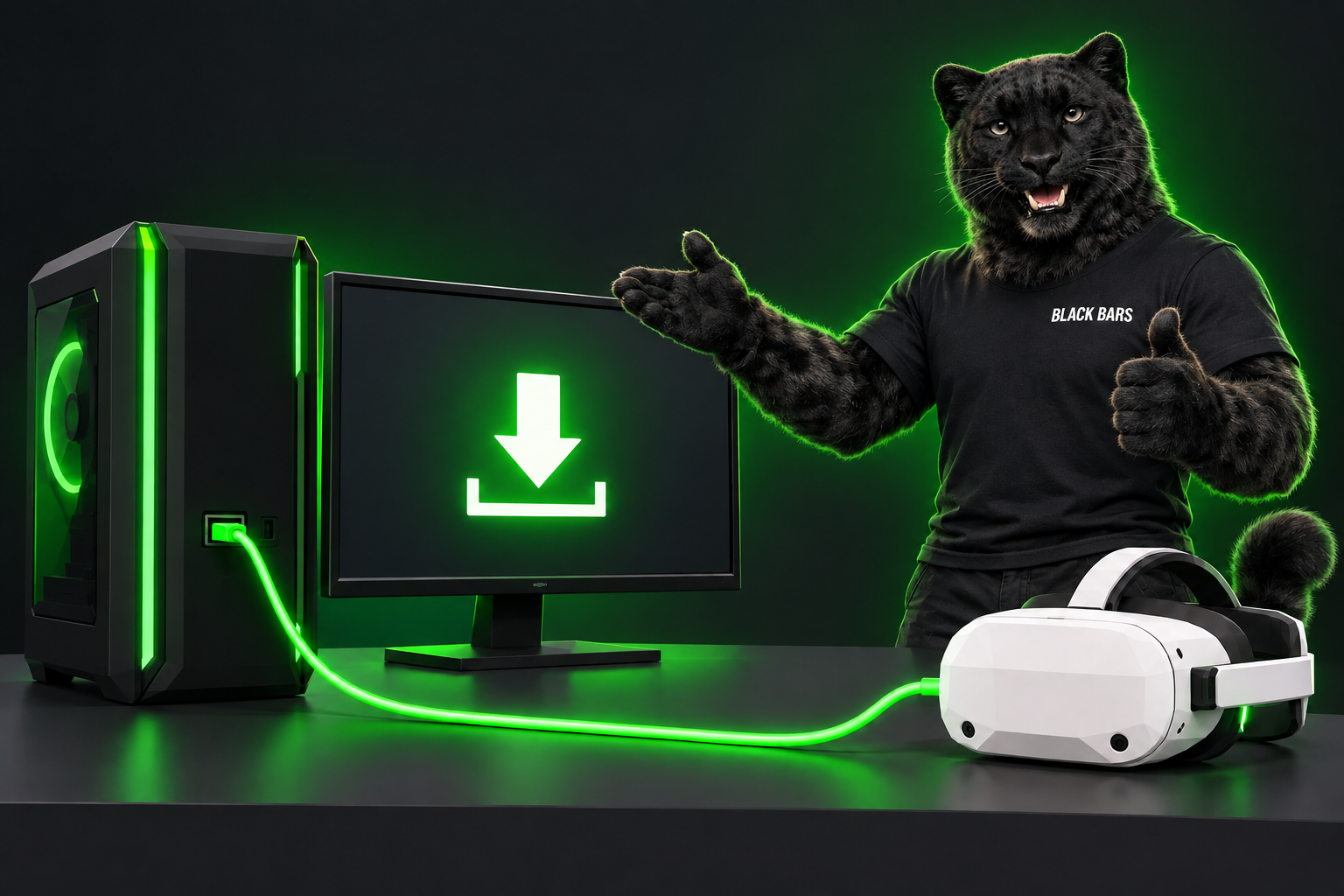
Иллюстрация: установка через USB. Подключите один шлем, разрешите USB-отладку и выберите его в лаунчере. Изображение схематическое, не скриншот интерфейса.
Включите на шлеме режим разработчика и USB-отладку. Если не знаете, как подготовить конкретную модель, обратитесь к администратору или в @BlackBarsSupport.
Подключите шлем к компьютеру USB-кабелем с передачей данных.
Наденьте шлем и подтвердите разрешение USB-отладки для этого компьютера.
На компьютере запустите BlackBarsLauncher.exe.
Выберите платформу: PICO для PICO или Oculus / Quest для Meta Quest. Выберите нужную сборку.
Нажмите «Найти шлемы». Убедитесь, что выбрано нужное устройство. Для первой установки удобнее подключать шлемы по одному.
Нажмите «Установить» и подтвердите выбранное устройство. Дождитесь завершения установки APK, копирования OBB и проверки файла данных.
Не отключайте кабель до сообщения об успешной установке. Повторите установку для остальных шлемов.
Лаунчер не запускает игру автоматически. После установки запустите её вручную в библиотеке шлема; название раздела сторонних приложений зависит от прошивки. Названия приложений: BlackBarsGamesPICO и BlackBarsGamesQuest.
04
Сервер и ключ
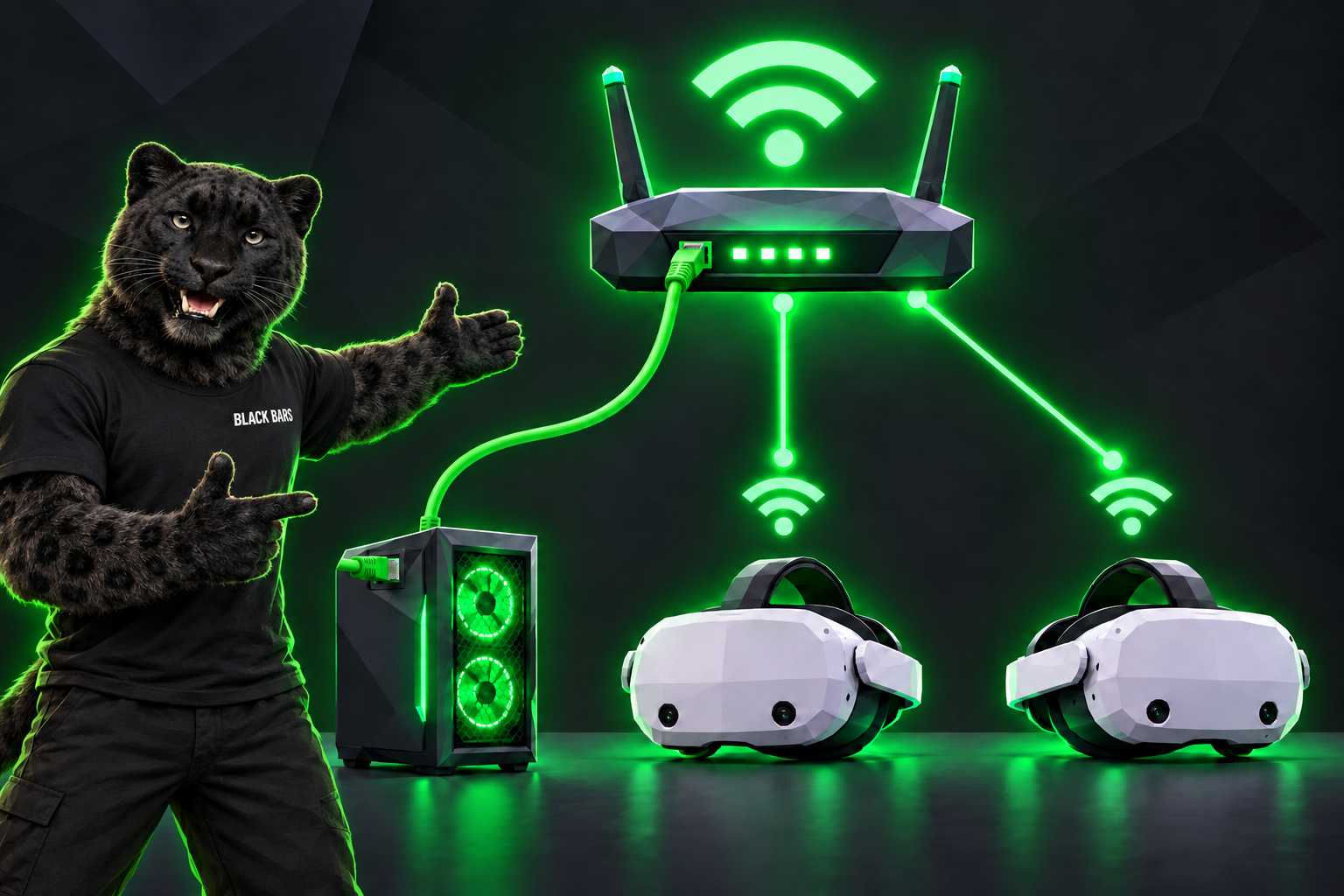
Иллюстрация: компьютер с сервером подключён к роутеру Ethernet-кабелем, а шлемы — по Wi-Fi. Все устройства находятся в одной локальной сети.
Подключите компьютер и все шлемы к одной локальной сети. Компьютер может быть подключён к тому же роутеру по кабелю.
Запустите BackBarsGamesServer.exe из папки сервера.
На первом экране при необходимости откройте «Настройки» и выберите язык админки. Язык клиентов можно оставить автоматическим или задать отдельно.
Если помещение ещё не настроено, выполните раздел 5 и вернитесь на стартовый экран.
В поле «Ключ доступа» вставьте ключ, полученный от администратора или @BlackBarsSupport. Убедитесь, что скопировали его полностью.
В списке IP-адресов выберите адрес компьютера в сети, к которой подключены шлемы. При нескольких адаптерах не выбирайте адрес VPN или виртуального адаптера. Если сомневаетесь, уточните у администратора сети.
Нажмите «Запустить сервер» / «Start the server» и дождитесь проверки ключа и открытия админки.
Ключ сохраняется на этом компьютере после успешной проверки. При следующем запуске поле может быть заполнено автоматически. Сохранённый ключ не отменяет проверку при входе. Если ключ неверный или истёк, обратитесь к тому, кто его выдал; не пытайтесь обходить проверку.
05
Настройка помещения
Этот раздел выполняет администратор площадки. Если используется уже подготовленное помещение, сначала проверьте, что его разметка соответствует текущему расположению стен и препятствий.
На первом экране сервера нажмите «Настроить помещение».
Задайте размеры по реальному игровому пространству, ориентируясь на значения и единицы в интерфейсе.
На шаге редактирования стен отметьте реальные стены и колонны. Не оставляйте физические препятствия в зоне, которая на виртуальной карте считается свободной.
На шаге размещения служебных точек задайте точку калибровки. Разметку A/B на полу согласуйте с виртуальной схемой: она должна быть общей для всех шлемов.
Разместите нужные точки: базы команд, базу PvE, статистику и окно выбора персонажа. Выбирайте соответствующий инструмент и указывайте позицию на схеме.
Завершите настройку кнопкой завершения. Если появляется сообщение об ошибке сохранения, проверьте разметку и точку калибровки, затем повторите.
Вернитесь на экран запуска сервера. До игры проведите проверку совпадения виртуального и реального помещения на каждом шлеме.
После изменения реальных стен, колонн или разметки повторно проверьте настройки и калибровку. При несовпадении остановите игру — не проверяйте границы, идя вслепую к стене.
06
Калибровка
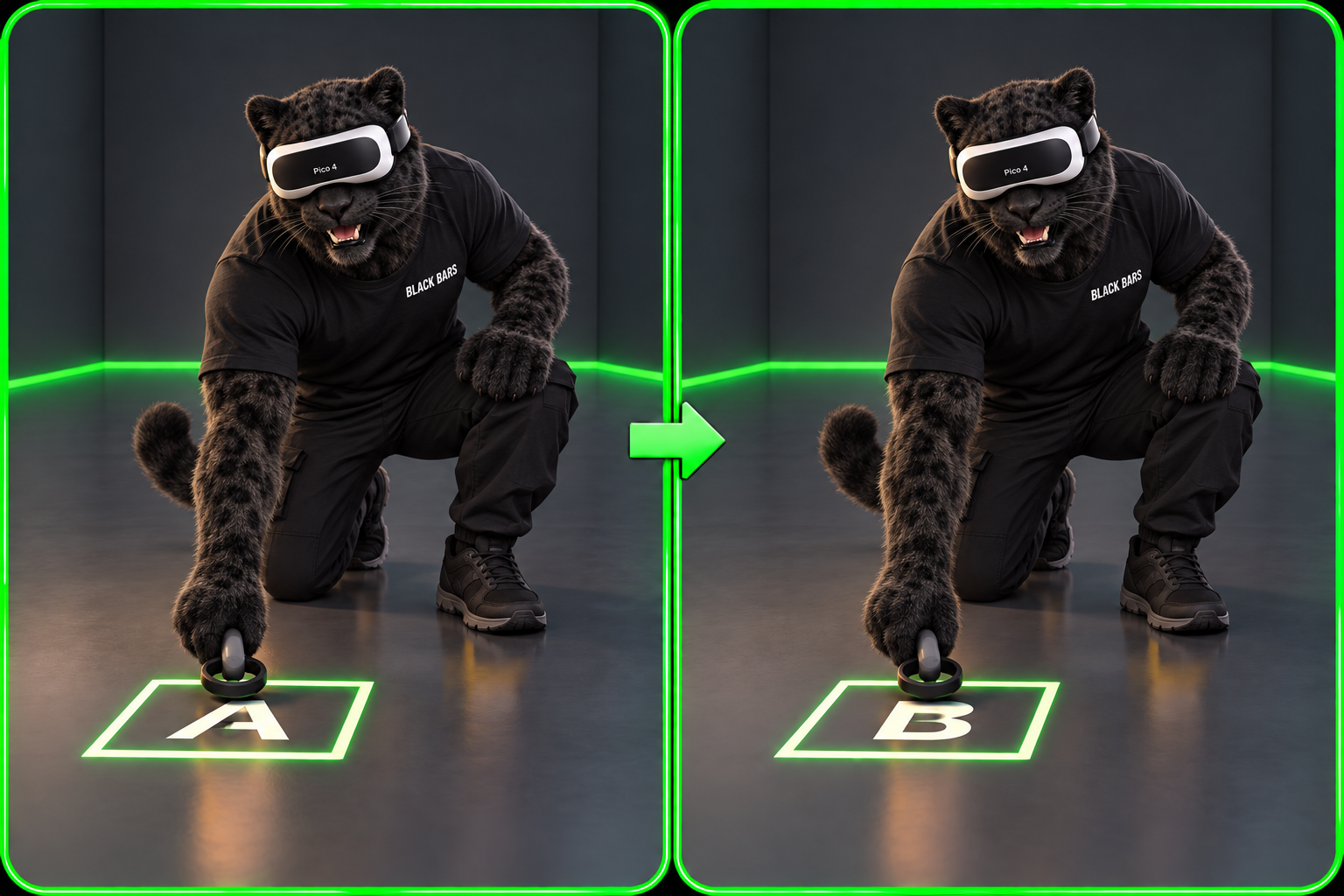
Иллюстрация: сначала точка A, затем точка B. Используйте правый контроллер: у пола в точке A нажмите A, затем в точке B — B. Шлем при калибровке надет на игрока. Точки берите из разметки своего помещения.
Убедитесь, что сервер уже запущен. Откройте BlackBarsGamesPICO или BlackBarsGamesQuest на шлеме.
Дождитесь автоматического поиска сервера. Если соединение не устанавливается, используйте раздел 10.
Если предлагается выбрать номер шлема, назначьте свободный уникальный номер. Не используйте один номер одновременно на двух устройствах.
Выполните указания окна калибровки: встаньте у физической точки A.
Аккуратно опустите правый контроллер к полу в точке A и нажмите кнопку A на правом контроллере.
Поместите правый контроллер у пола в точке B и нажмите кнопку B. Используйте именно заранее согласованную разметку.
Осмотритесь и вместе с администратором проверьте совпадение положения и направления виртуальной комнаты с реальным помещением. При ошибке повторите калибровку.
Завершите калибровку. В текущем интерфейсе также доступно быстрое завершение тремя быстрыми нажатиями правого курка. Номер шлема должен быть успешно принят сервером.
Повторите проверку для всех игроков. При необходимости администратор нажимает «Калибровать рост игроков»; игроки в этот момент стоят прямо.
Повторную калибровку можно активировать прямо на клиенте (в игре на шлеме): нажмите кнопку A 3 раза и кнопку B 3 раза на правом контроллере. После активации повторите калибровку по точкам A и B, как описано выше.
Калибровка комнаты и калибровка роста — разные действия. Кнопка роста не исправляет смещение или разворот всей карты.
07
Игры и цели
В админке откройте нужную категорию: «Кидс режимы», «Шутер Кидс», «Шутер», «Сурвайвел», «Магия» или «Спейс». Доступный набор зависит от сборки и настроек.
Выберите карту или несколько карт. Для быстрого выбора доступны «Выделить все» и «Снять выделенное».
Установите время режима. Для последовательной игры на выбранных картах используйте «Автозапуск». Перед запуском убедитесь, что хотя бы одна карта выделена.
Дождитесь загрузки карты и готовности игроков. Пока идёт переход, попросите их оставаться на месте.
Если режим предлагает ящик или окно выбора, выберите персонажа, оружие и предмет для левой руки из доступных вариантов. Изменение имени подтвердите кнопкой «Принять», если она показана.
Перед полноценным раундом проверьте выбор пунктов меню, использование оружия или предмета и положение рук. Следуйте подсказкам режима: управление и доступные предметы различаются.
ВЫБЕРИТЕ СВОЁ ПРИКЛЮЧЕНИЕ
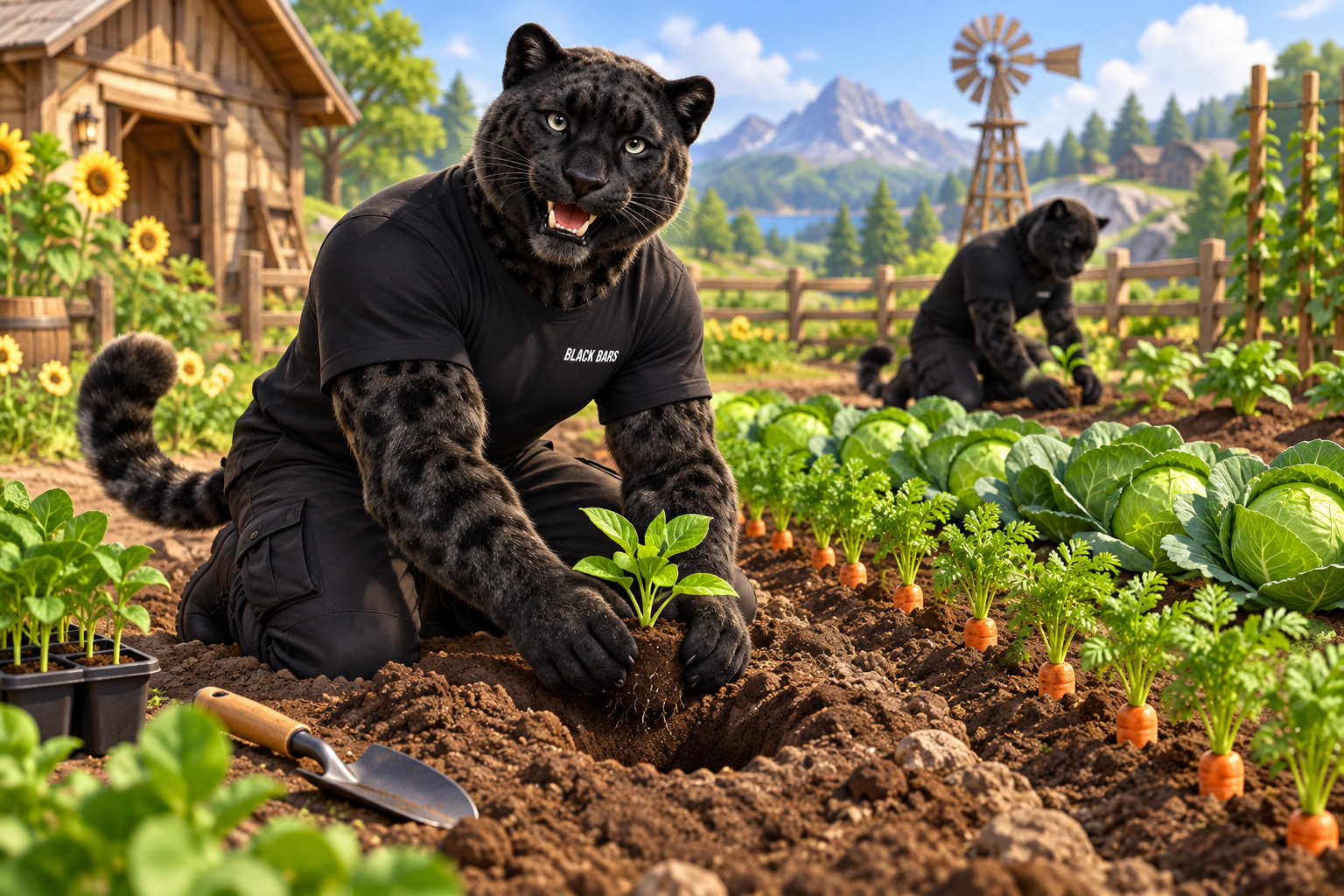
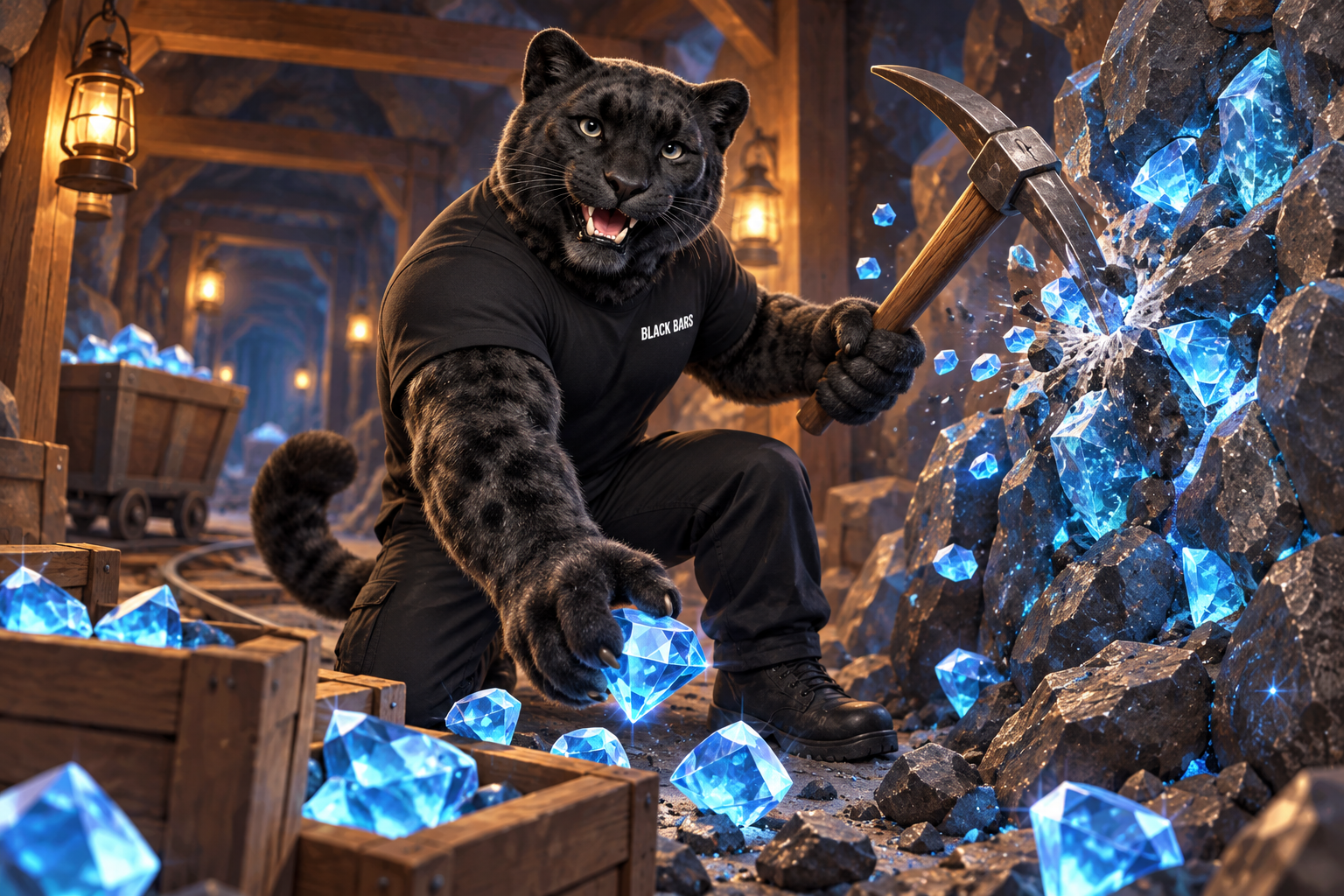
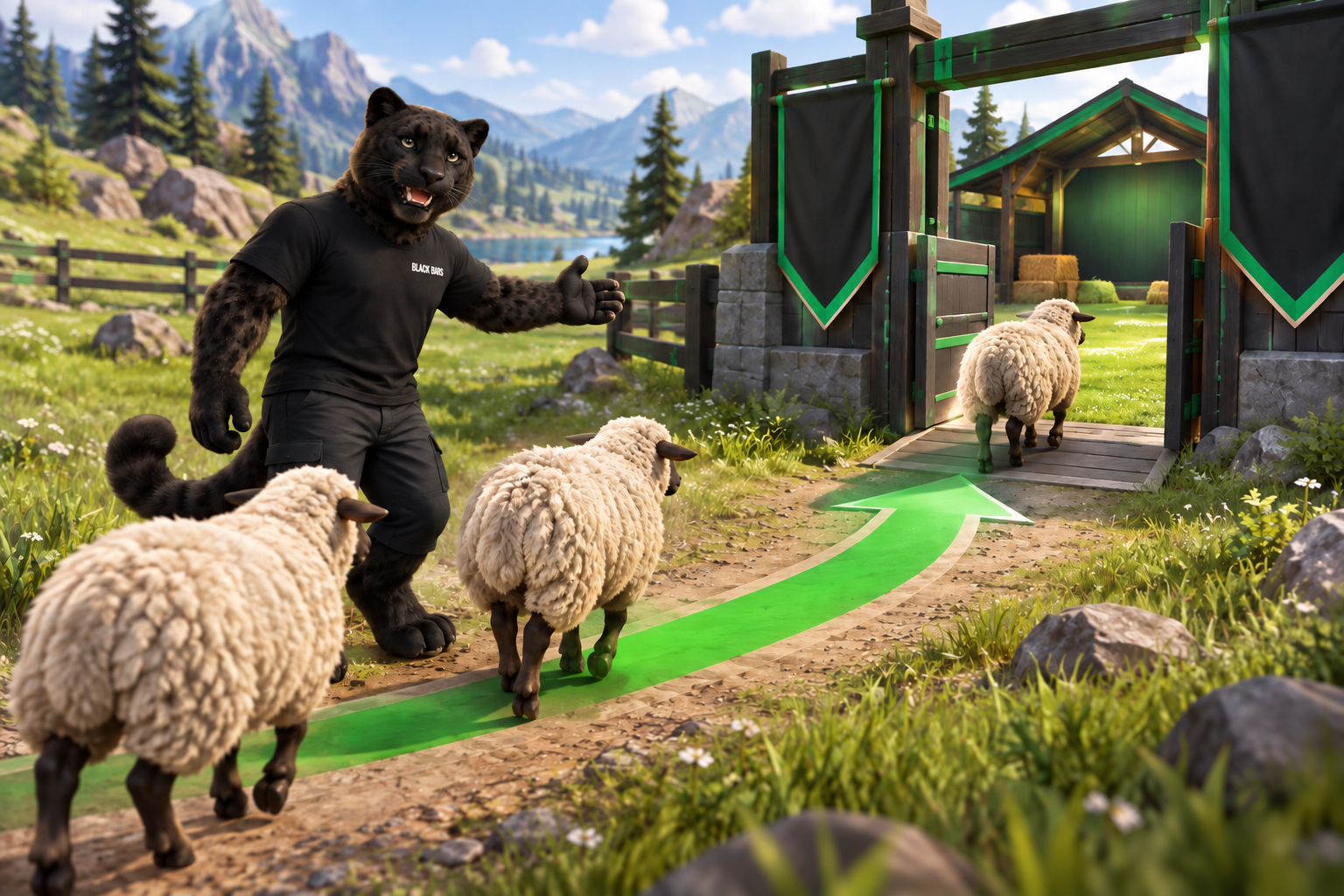
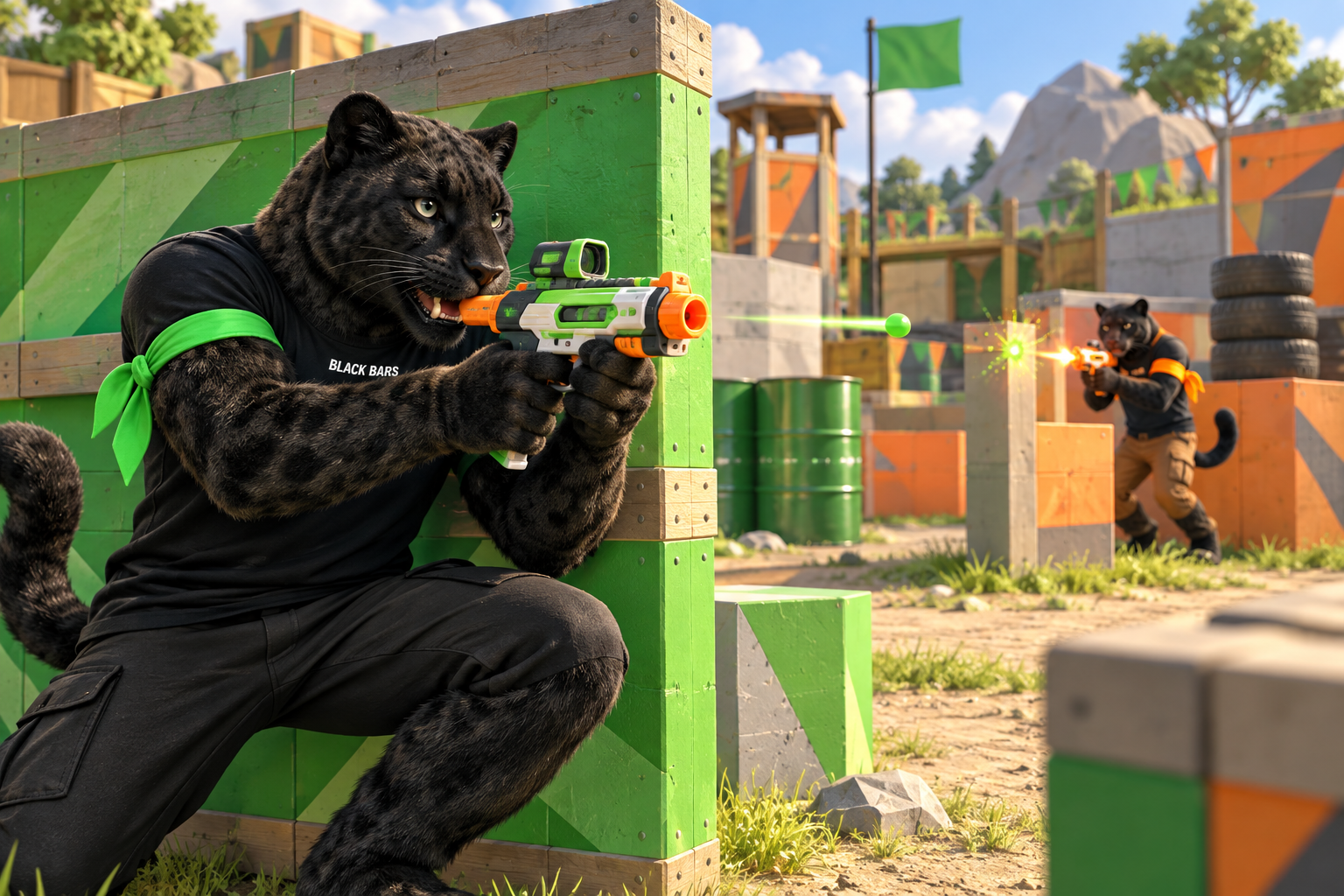
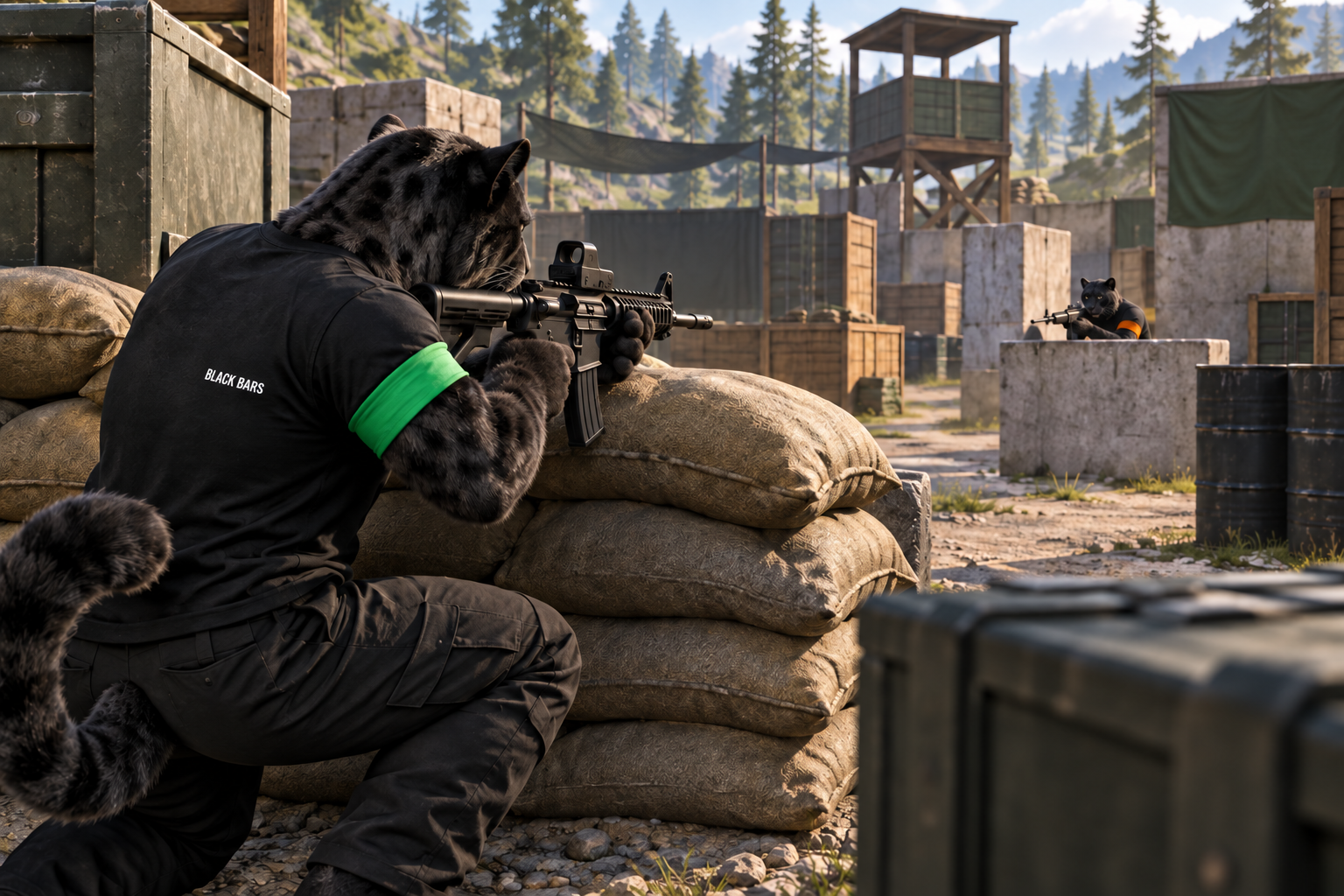
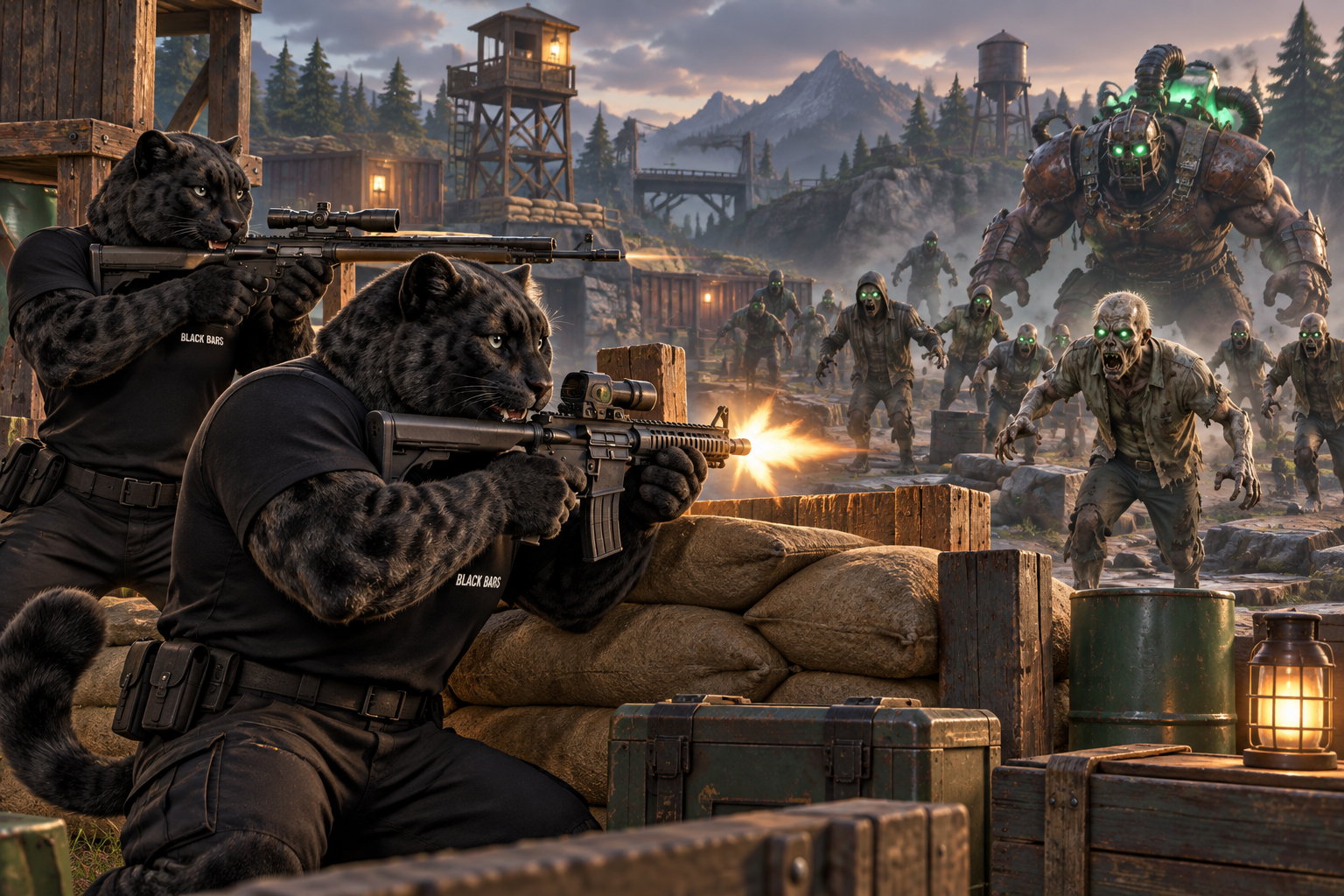
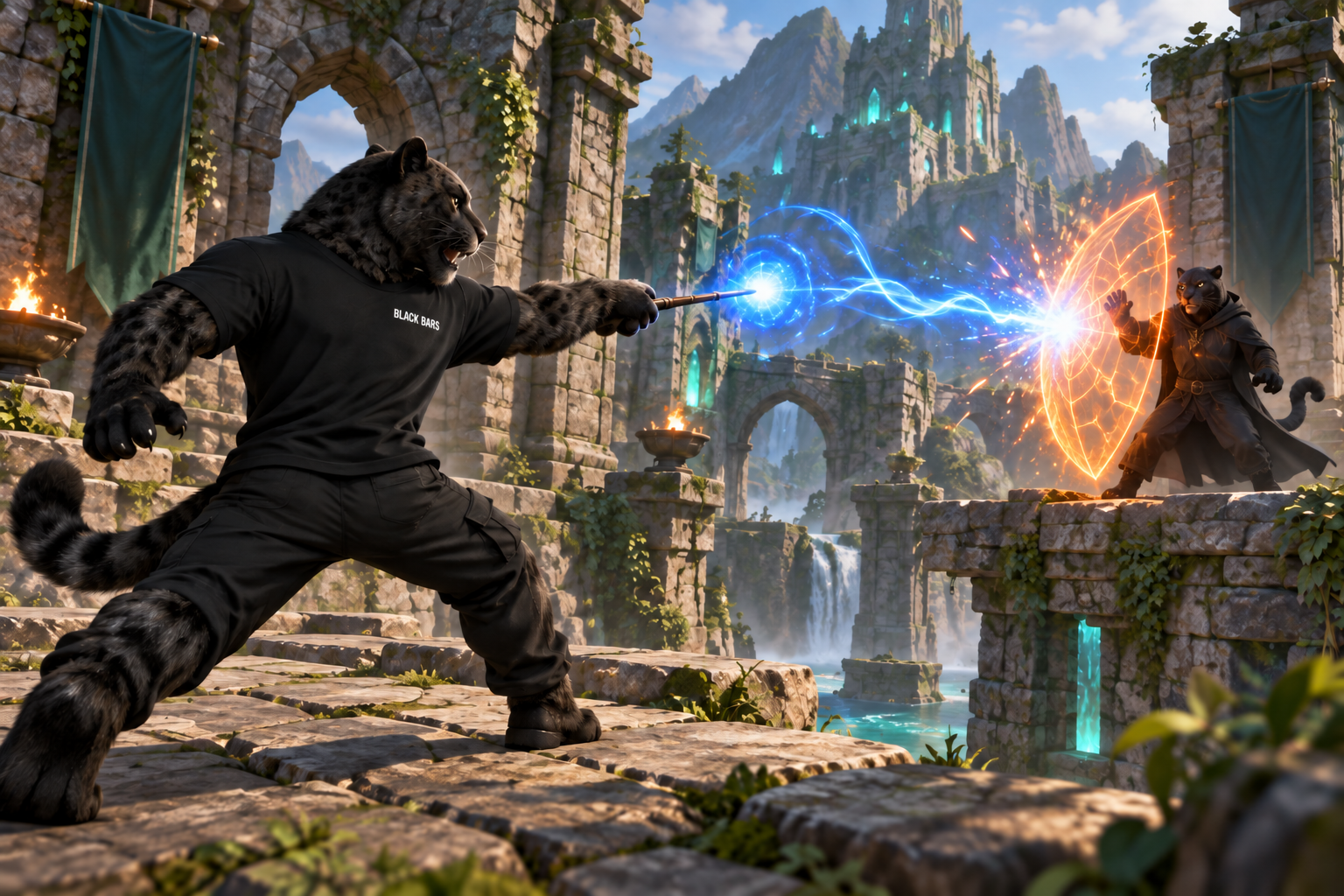
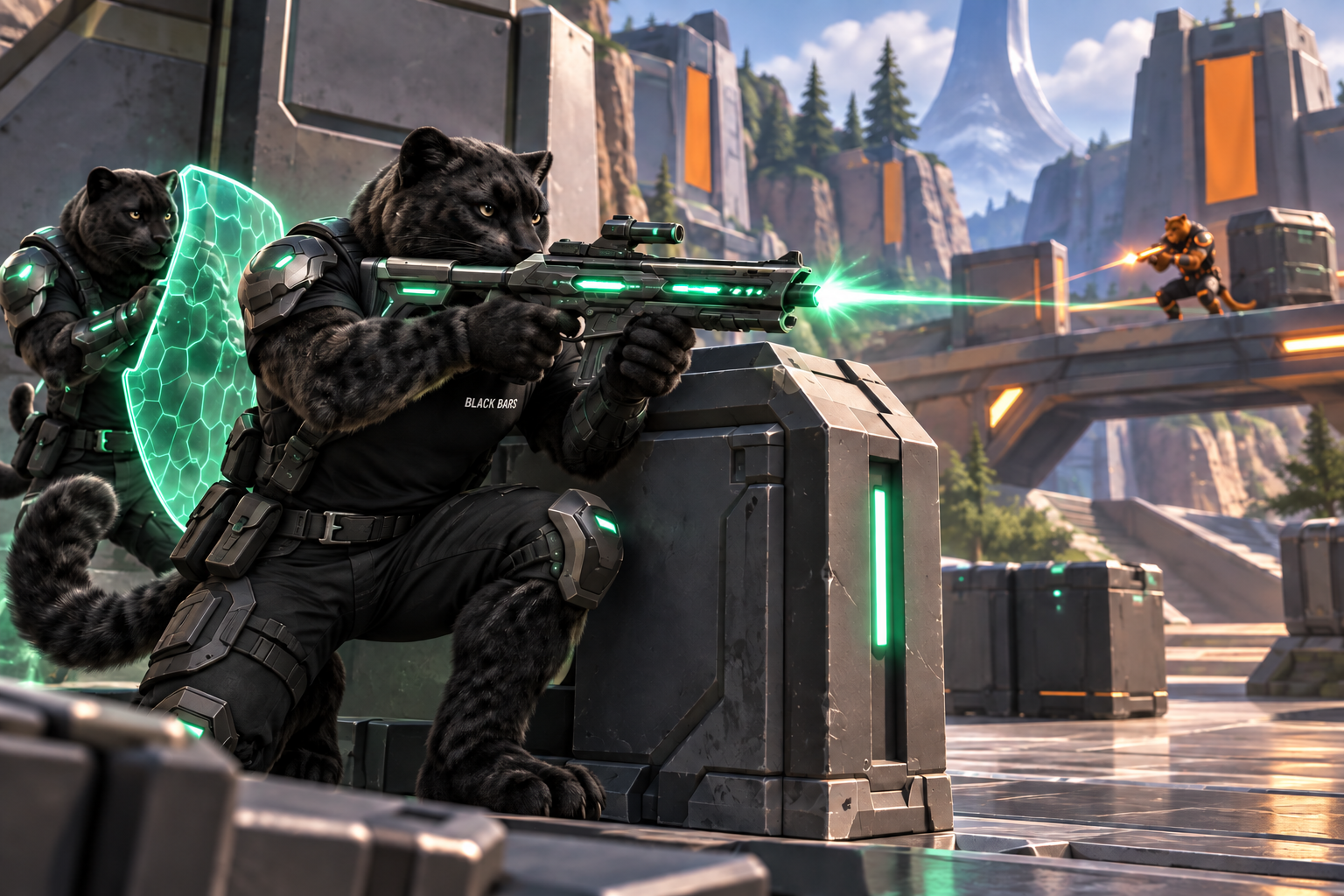
Иллюстрации показывают основные действия в режимах; это не скриншоты игрового процесса. Цели конкретного раунда уточняйте по подсказкам игры.
Color — закрась карту
Закрашивайте карту цветом своей команды. Побеждает команда, которая закрасит больше территории своим цветом.
Farm — ферма
Сажайте овощи. Побеждает команда, которая посадит больше за отведённое время.
Mining — шахта
Добывайте алмазы в шахте. Следите за заданием и подсказками текущего раунда.
Pasture — пастбище
Приводите животных на свою базу. Побеждает команда, которая приведёт больше животных.
Shooter Kids — детский шутер
Стрелковый режим с генератором карт. Выбирайте доступное оружие и следуйте цели текущего раунда.
Shooter — шутер
Стрелковые сражения. В окне выбора выберите оружие и доступный предмет для левой руки.
Survival — выживание
Сражайтесь с противниками и боссами. Между волнами используйте время до начала следующего раунда для подготовки.
Magic — магия
Магические сражения с волшебными палочками. Выберите доступное снаряжение и используйте заклинания.
Space — космос
Космические сражения с выбором класса и доступного снаряжения. Следуйте подсказкам выбранного режима.
08
Кнопки администратора
«Режим зрителя» — наблюдение за игрой.
«Карта сверху» — обзор карты сверху; рядом доступны инструменты генерации.
«Перегенерировать карту» — создать новый вариант карты для режима с генератором. Предупредите игроков о смене карты заранее.
«Интенсивность объектов» — количество генерируемых объектов, а не размер помещения. Реальные стены и колонны не должны исчезать. Чтобы применить выбранную плотность к новой раскладке, перегенерируйте карту.
«Калибровать рост игроков» — повторно настроить рост игроков.
«Остановить игру» — завершить текущую игру. Используйте перед сменой настроек, если игрокам требуется остановка.
09
Язык и обновления
В «Настройках» на первом экране сервера язык админки и язык клиентов выбираются отдельно. В автоматическом режиме шлем использует язык своей системы; администратор может задать язык для клиентов. Изменения должны применяться без повторной установки игры.
Перед обновлением закончите игровую сессию и закройте игру на шлемах и сервер.
Скачайте новый комплект. Не смешивайте файлы разных сборок в одной папке.
Распакуйте комплект и установите соответствующую версию через лаунчер на каждый шлем.
Дождитесь окончания копирования OBB. Одного APK недостаточно.
Запускайте сервер из нового комплекта. Перед приёмом игроков проверьте подключение, разметку помещения, калибровку и короткий тестовый раунд.
Обычная установка обновляет приложение с тем же пакетом. При ошибке подписи или версии не удаляйте игру и не очищайте данные самостоятельно: сначала обратитесь в техподдержку, чтобы не потерять настройки.
10
Решение проблем
Лаунчер не видит шлем
Проверьте кабель передачи данных, заряд и USB-порт. Разблокируйте шлем, подтвердите USB-отладку и нажмите «Найти шлемы» ещё раз. Если запроса нет или режим разработчика не настроен, обратитесь в поддержку.
Ошибка установки, OBB или нехватка памяти
Проверьте, что архив полностью распакован, выбрана правильная платформа и APK/OBB находятся вместе. Освободите место без удаления важных данных. Повторите установку и дождитесь успешной проверки OBB. При ошибке подписи, понижения версии или повторяющемся сбое отправьте текст ошибки в поддержку.
Windows защищает компьютер: предупреждение SmartScreen
Если появляется окно «Система Windows защитила ваш компьютер», это предупреждение SmartScreen о неопознанном приложении. Само по себе оно не означает обнаружение вируса, но и не подтверждает безопасность файла.
Полностью распакуйте ZIP-архив в отдельную папку. Запускайте BlackBarsLauncher.exe из распакованной папки, а не из окна архиватора.
Если версия скачана по официальной ссылке и её безопасность подтверждена администратором или @BlackBarsSupport, нажмите «Подробнее» → «Выполнить в любом случае». Если этой кнопки нет или показано название обнаруженной угрозы, отправьте скриншот в техподдержку.
Добавление папки в исключения антивируса не отменяет предупреждение SmartScreen: это отдельная проверка.
Антивирус удаляет или блокирует файлы игры
Если антивирус удаляет файлы игры, сначала отправьте скриншот предупреждения в @BlackBarsSupport. После подтверждения безопасности скачанной версии добавьте только папку BlackBarsGames с игрой и лаунчером в исключения антивируса, затем повторно распакуйте архив.
Исключение отключает проверку файлов внутри этой папки. Используйте только официальные ссылки от администратора или техподдержки и не помещайте туда посторонние файлы.
Ключ не принимается
Проверьте введённый ключ и интернет на компьютере. Если показана ошибка соединения, дождитесь восстановления сети и повторите. Если ключ отклонён, свяжитесь с администратором или @BlackBarsSupport. Не отправляйте ключ в общий чат.
Шлем не подключается к серверу
Проверьте, запущен ли сервер, совпадает ли комплект версий и находятся ли устройства в одной локальной сети. Убедитесь, что выбран правильный IP-адрес. Гостевая сеть, изоляция клиентов, VPN или правила брандмауэра могут мешать обнаружению. Попросите администратора сети проверить доступ приложения; не отключайте защиту компьютера целиком.
Карта смещена, неправильный рост или руки
Остановите игру. Для смещения карты повторите калибровку помещения; для роста используйте отдельную кнопку калибровки роста. Если проблема остаётся только с конкретным оружием или персонажем, сообщите его название и приложите видео.
Игра зависает, низкий FPS, отсутствуют объекты или текстуры
Запишите модель шлема, название режима и карты, версию сборки и момент возникновения проблемы. Убедитесь, что установка завершилась без ошибок. Не проводите клиентскую сессию с нарушенной видимостью или несовпадающими границами — обратитесь в поддержку.
Ключ для входа выдаёт администратор или техническая поддержка.
Модель шлема и версия игры / название папки сборки.
Режим и карта, где возникла проблема.
Что вы делали перед ошибкой и что отображается на экране.
Фото, видео или точный текст ошибки. Не показывайте ключ доступа на скриншотах.
Перед первой сессией: сервер вошёл по ключу; все шлемы подключены; номера не дублируются; помещение и рост откалиброваны; карта и время выбраны; пробный раунд прошёл без проблем.