Подготовьте площадку и запустите первую игру по порядку.
01
Подготовьте оборудование и сеть
Подготовьте компьютер Windows, шлемы и заряженные контроллеры. Подключите компьютер и шлемы к одному роутеру. Проверить, что понадобится →
Компьютер и шлемы подключаются к одной локальной сети.
Проверьте: Все устройства готовы и находятся в одной сети.
02
Установите игру и сервер
Откройте установленный лаунчер. На вкладке «Игра и сервер» загрузите сервер и комплект для своих шлемов. Затем установите игру на каждый шлем. Подготовка файлов → · Установка на шлем →
Проверьте: На компьютере есть сервер, на каждом шлеме — игра из того же комплекта.
03
Откройте стартовый экран сервера
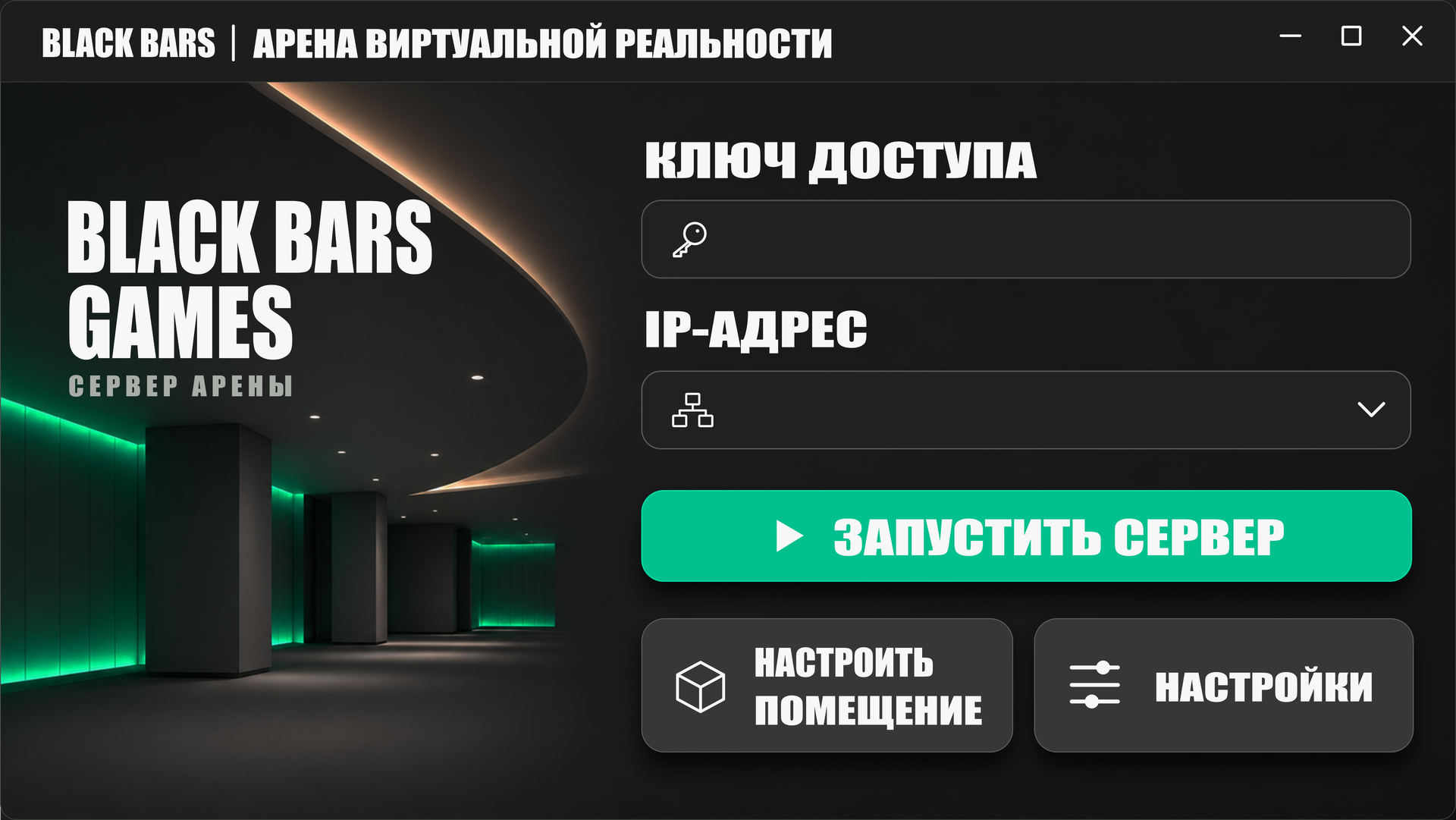
В лаунчере нажмите «Запустить сервер». На стартовом экране укажите выданный «Ключ доступа» и выберите IP-адрес компьютера в общей сети. Для новой площадки сначала выполните настройку помещения. Сервер и ключ →
Стартовый экран сервера: ключ арены, сетевой адрес и настройка помещения.
Проверьте: Ключ введён полностью, выбран адрес нужной сетевой карты.
04
Настройте помещение
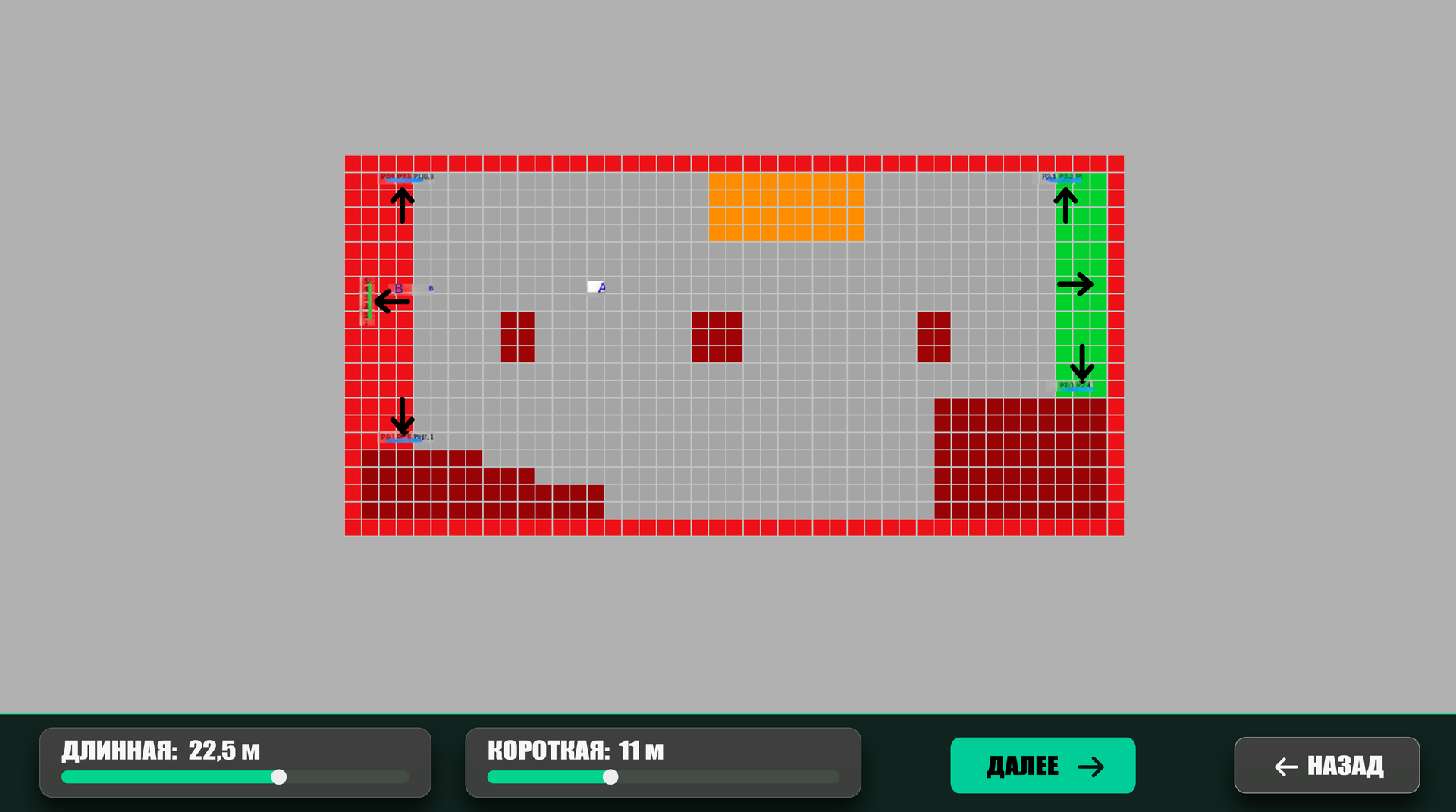
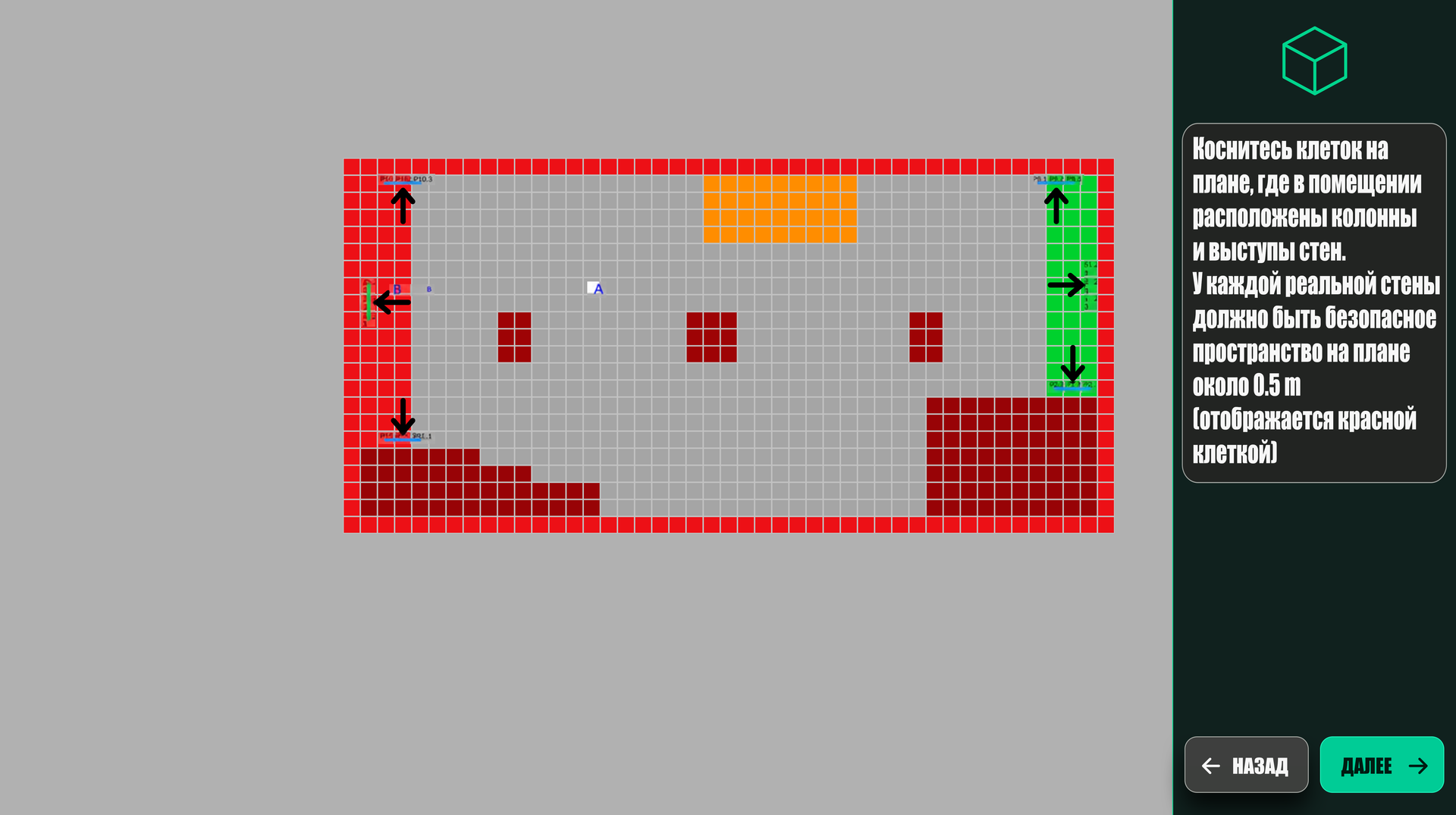
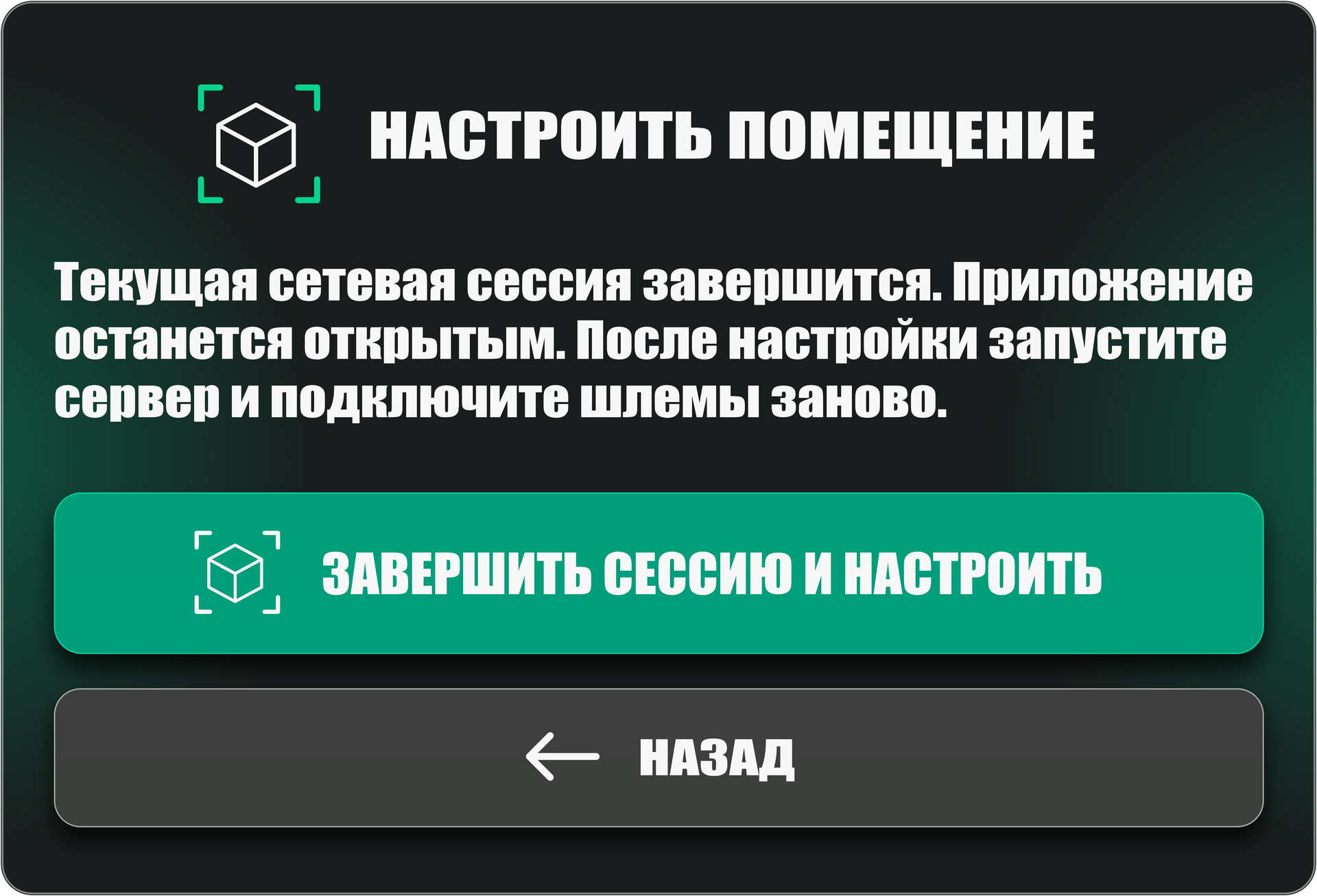
Нажмите «Настроить помещение», выберите настройку реальной площадки, укажите измеренные размеры и отметьте стены и колонны. Разместите пару A/B, базы и служебные окна, завершите все этапы и сохраните схему. Числа на картинках — примеры. Все этапы настройки →
Введите размеры своей площадки, затем переходите к препятствиям и разметке.
Проверьте: Схема повторяет реальное помещение и сохранена.
05
Запустите сервер и откалибруйте каждый шлем
Вернитесь на стартовый экран и запустите сервер. Откройте игру на шлеме, выберите свободный номер и выполните калибровку правым контроллером: сначала точка A и кнопка A, затем точка B и кнопка B. Метки на полу должны соответствовать точкам в генераторе; линия A—B параллельна выбранной стене. Калибровка A/B и схема размещения →
Метки можно расположить у стены или внутри помещения. Главное — совпадение со схемой и правильное направление.
Проверьте: В каждом шлеме положение и направление виртуальной комнаты совпадают с площадкой.
06
Проведите пробный запуск
Выберите раздел игр и нажмите основную часть карточки одной карты. Маленький квадрат в углу нужен для очереди. Проверьте загрузку на всех шлемах, звук, границы и управление; объясните игрокам задачу и команду остановки. Запуск игры и очереди →
Для пробной игры нажмите основную часть карточки, вне углового квадрата.
Проверьте: Пробная игра запущена, все игроки видят одну правильно расположенную площадку.
ИНСТРУКЦИИ ПО АДМИНКЕ
Админка BLACKBARS
Что нажимать на каждом экране, что произойдёт после нажатия и как проверить результат.
Основная часть карточки запускает карту. Отдельный квадрат в её правом верхнем углу добавляет карту в очередь; в нём появляется номер. Выбор очереди и запуск — разные действия.
Экраны админки
Нажмите экран, чтобы увидеть последовательность действий и объяснение кнопок.
Номера на изображении ведут к шагам ниже. Кнопки внутри картинки не управляют игрой.
Шаг за шагом
01
Выберите, чей язык нужно изменить
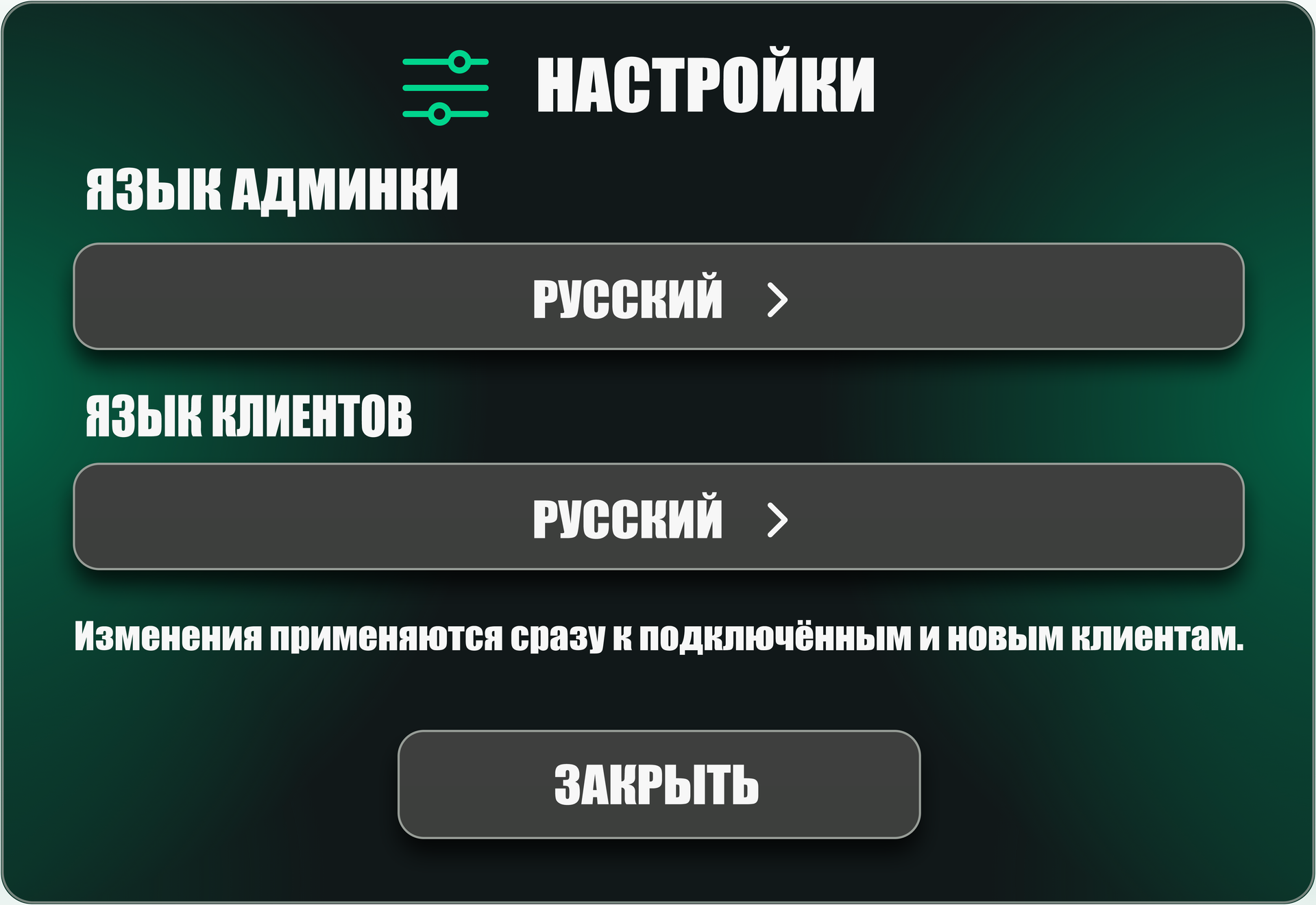
Верхняя строка «Язык админки» относится к меню администратора. Нижняя «Язык клиентов» относится к интерфейсу игроков.
Результат: Понятно, какую из двух строк использовать.
02
Измените язык меню администратора
Нажимайте верхнюю строку под «Язык админки», пока не появится нужный вариант. Выбор сохраняется автоматически.
Результат: Меню администратора переключено на выбранный язык.
03
Выберите язык интерфейса игроков
В нижней строке под «Язык клиентов» переключите нужный вариант. Автоматический режим использует язык устройства; выбранный общий язык передаётся подключённым шлемам и применяется при новых подключениях.
Результат: Для игроков задан отдельный язык, независимо от меню администратора.
04
Закройте панель
Внизу нажмите «Закрыть». Отдельная кнопка сохранения не требуется: выбор сохраняется при переключении.
Результат: Вы вернулись к стартовому экрану с сохранёнными настройками языка.
Обратите внимание
Каждый язык переключается отдельной строкой; отдельная кнопка сохранения не нужна.
Кнопка «Настройки» на стартовом экране и общая шестерёнка после запуска сервера открывают разные наборы параметров.
Последовательно нажимайте строку языка до нужного значения.
Что делают кнопки
Язык админки
Где
Верхняя строка «Русский»
Что сделать
Последовательно нажимайте для переключения вариантов
Что произойдёт
Меняет язык меню администратора и сохраняет выбор.
Язык клиентов
Где
Нижняя строка «Русский»
Что сделать
Выберите общий язык или автоматический режим
Что произойдёт
Обновляет язык подключённых клиентов и настройку для новых подключений.
Закрыть
Где
Внизу по центру
Что сделать
Закройте языковую панель
Что произойдёт
Возвращает к экрану запуска; отдельное сохранение не нужно.
Номера на изображении ведут к шагам ниже. Кнопки внутри картинки не управляют игрой.
Шаг за шагом
01
Для обычной арены выберите разметку
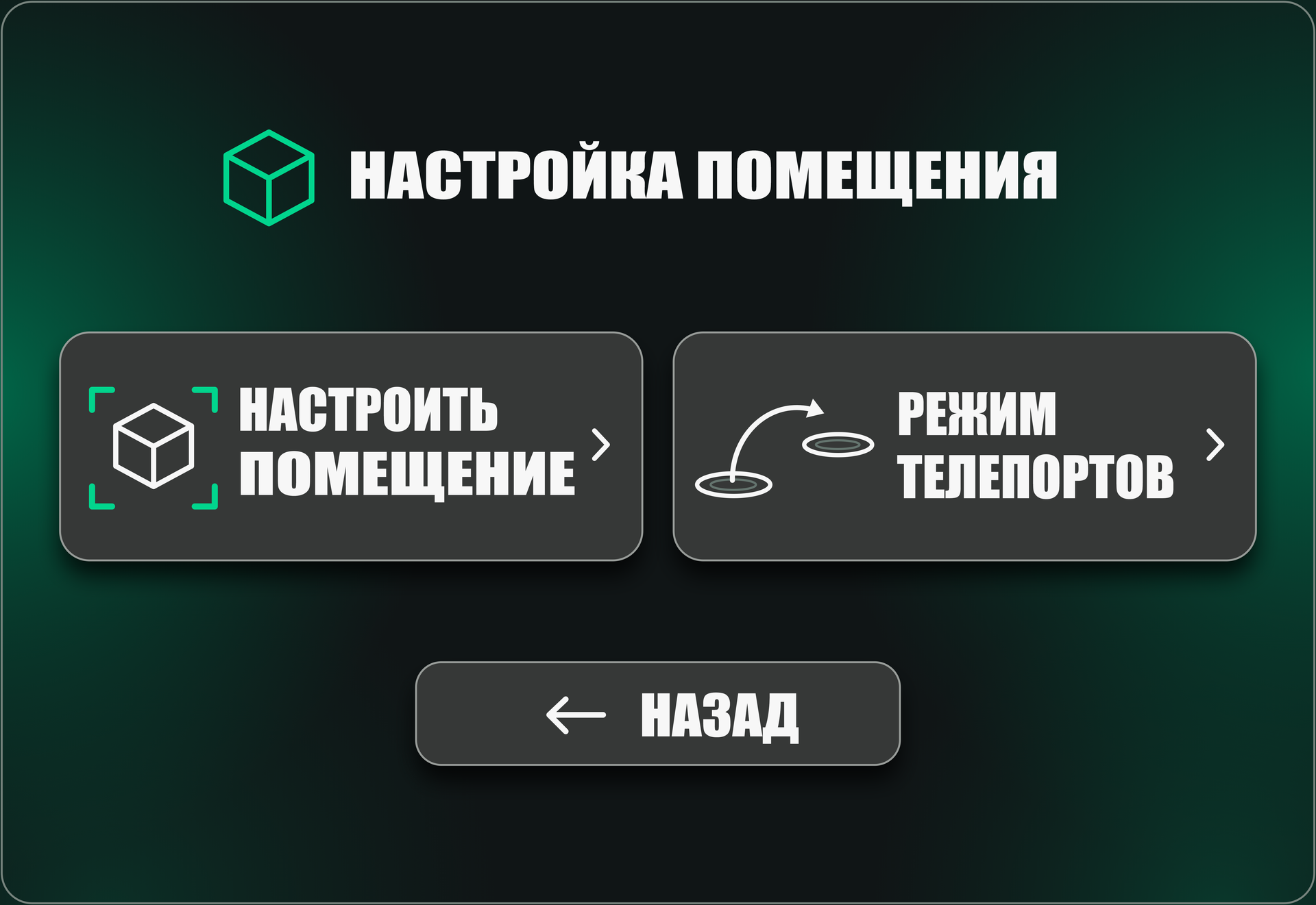
Нажмите большую левую кнопку «Настроить помещение». Подготовьте измерения длинной и короткой сторон и схему реальных препятствий.
Результат: Открывается мастер настройки помещения.
02
Пройдите этапы по порядку
Сначала задайте размеры, затем разметьте стены и колонны. После них настройте калибровку A/B, базы и служебные точки по подсказкам мастера.
Результат: Создаётся разметка конкретной площадки, а не копия примера.
03
Телепорты выбирайте как отдельный сценарий
Если площадка должна работать в режиме телепортов, используйте правую кнопку «Режим телепортов» вместо левого сценария. Выбор сохраняется и определяет каталог после запуска.
Результат: При запуске сервера выбран режим телепортов.
04
Для отмены выбора вернитесь назад
Нажмите «Назад», если пока не собираетесь менять сценарий помещения.
Номера на изображении ведут к шагам ниже. Кнопки внутри картинки не управляют игрой.
Шаг за шагом
01
Откройте нужный раздел
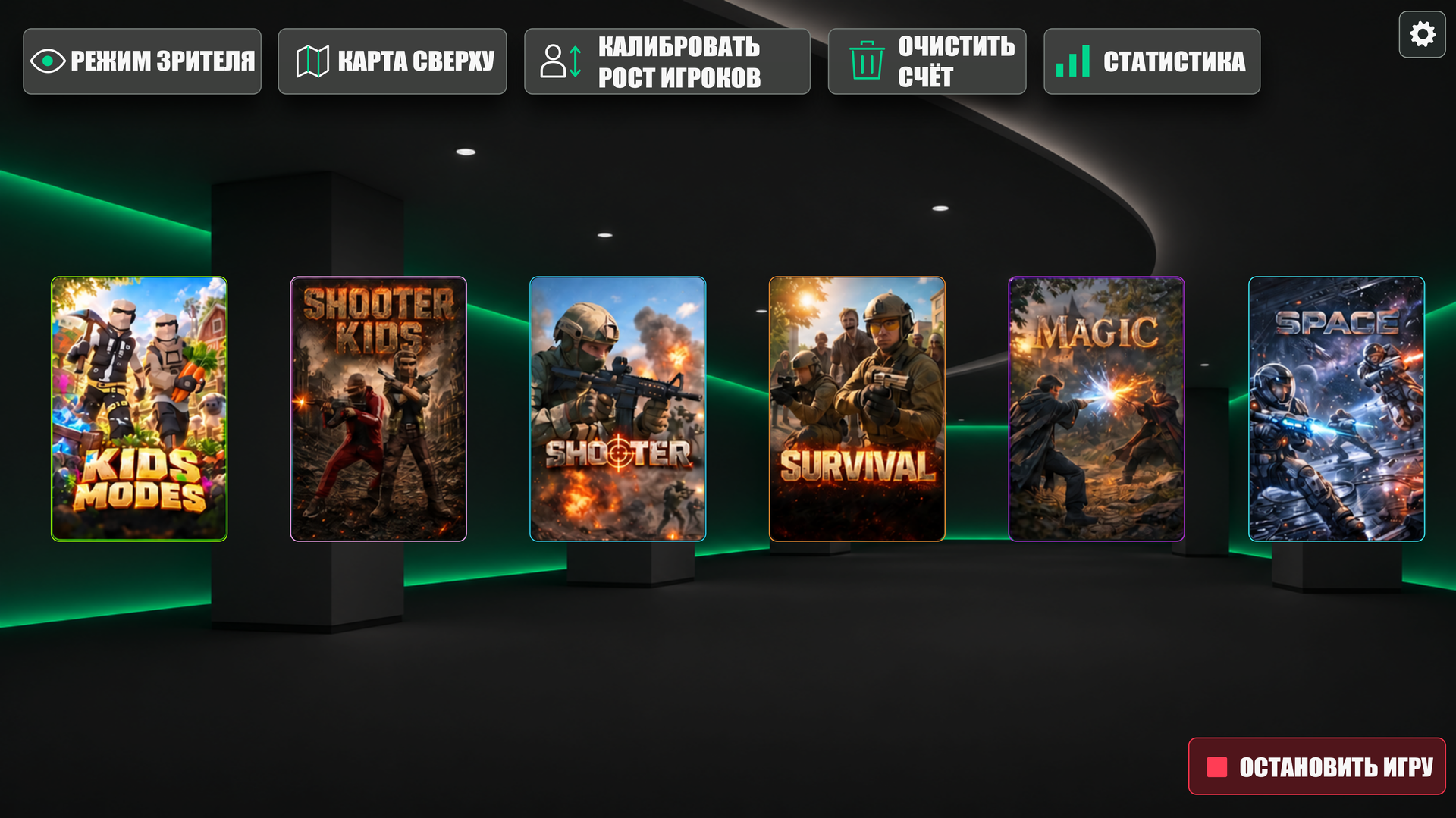
Нажмите большую карточку нужного раздела, например Kids Modes слева.
Результат: Откроется список карт выбранного раздела.
02
При необходимости откройте карту сверху
Нажмите «Карта сверху» в верхнем ряду, чтобы посмотреть арену с высоты.
Результат: Администратор увидит карту сверху.
03
Откройте общие настройки
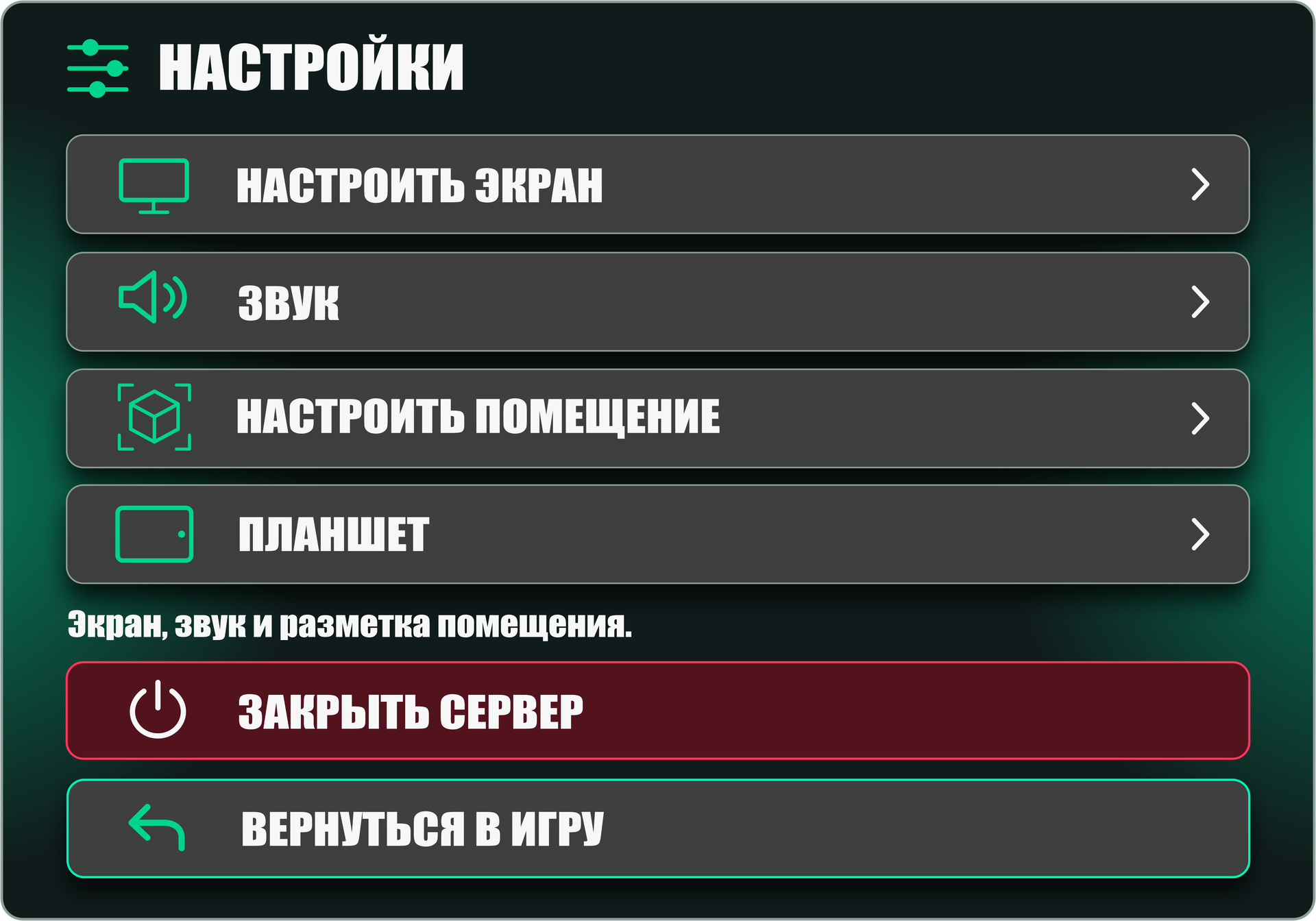
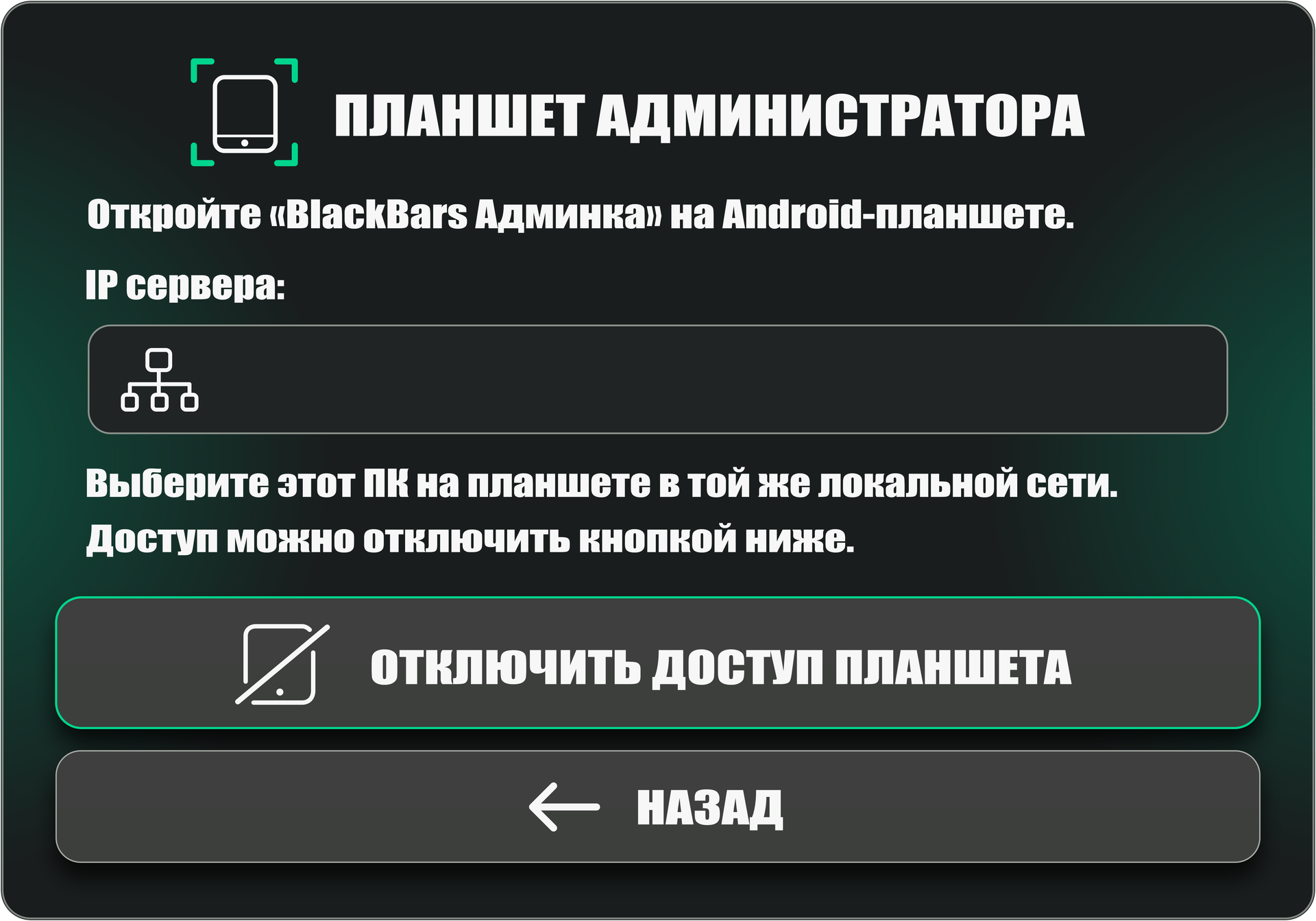
Для звука, экрана, помещения и планшета используйте шестерёнку в правом верхнем углу.
Результат: Откроется меню общих настроек.
04
Завершите текущую игру
Если требуется остановить раунд и автоматическую очередь, нажмите «Остановить игру» внизу справа.
Результат: Текущий режим и автозапуск остановлены; сервер остаётся открытым.
Обратите внимание
«Очистить счёт» также назначает игрокам новые случайные имена и сбрасывает накопленные показатели профилей шлемов. Выполняйте это действие осознанно; для выбора другой игры оно не нужно.
Выберите подходящий раздел из каталога.
Большая карточка раздела и карточка конкретной карты выполняют разные действия.
Что делают кнопки
Карточки разделов
Где
Центральный ряд
Что сделать
Выберите раздел
Что произойдёт
Открывает его каталог карт
Режим зрителя
Где
Вверху слева
Что сделать
Откройте наблюдение
Что произойдёт
Переключает администратора в режим наблюдения
Карта сверху
Где
Вторая кнопка вверху
Что сделать
Откройте обзор
Что произойдёт
Включает наблюдение и вид сверху
Калибровать рост игроков
Где
Верхний ряд по центру
Что сделать
Попросите игроков стоять прямо, не снимать шлемы, затем нажмите кнопку
Что произойдёт
Подключённые игроки получают команду измерить рост по положению шлема. При недоступном трекинге измерение может не выполниться. Смещение комнаты это действие не исправляет.
Очистить счёт
Где
Верхний ряд справа от калибровки
Что сделать
Перед нажатием запишите нужные результаты и предупредите игроков о смене имён
Что произойдёт
Обнуляет накопленные убийства, смерти и число уничтоженных противников профилей шлемов и данные статистики, назначает новые случайные имена. Это не гарантированный сброс отдельного счёта текущего раунда.
Статистика
Где
Справа в верхнем ряду
Что сделать
Нажмите для просмотра панели игроков
Что произойдёт
Открывает панель игроков с доступными показателями.
Шестерёнка
Где
Правый верхний угол
Что сделать
Откройте общие настройки
Что произойдёт
Параметры экрана, звука, помещения и планшета
Остановить игру
Где
Правый нижний угол
Что сделать
Завершите игру
Что произойдёт
Останавливает режим и очередь без закрытия приложения
Номера на изображении ведут к шагам ниже. Кнопки внутри картинки не управляют игрой.
Шаг за шагом
01
Для одной карты нажмите её изображение
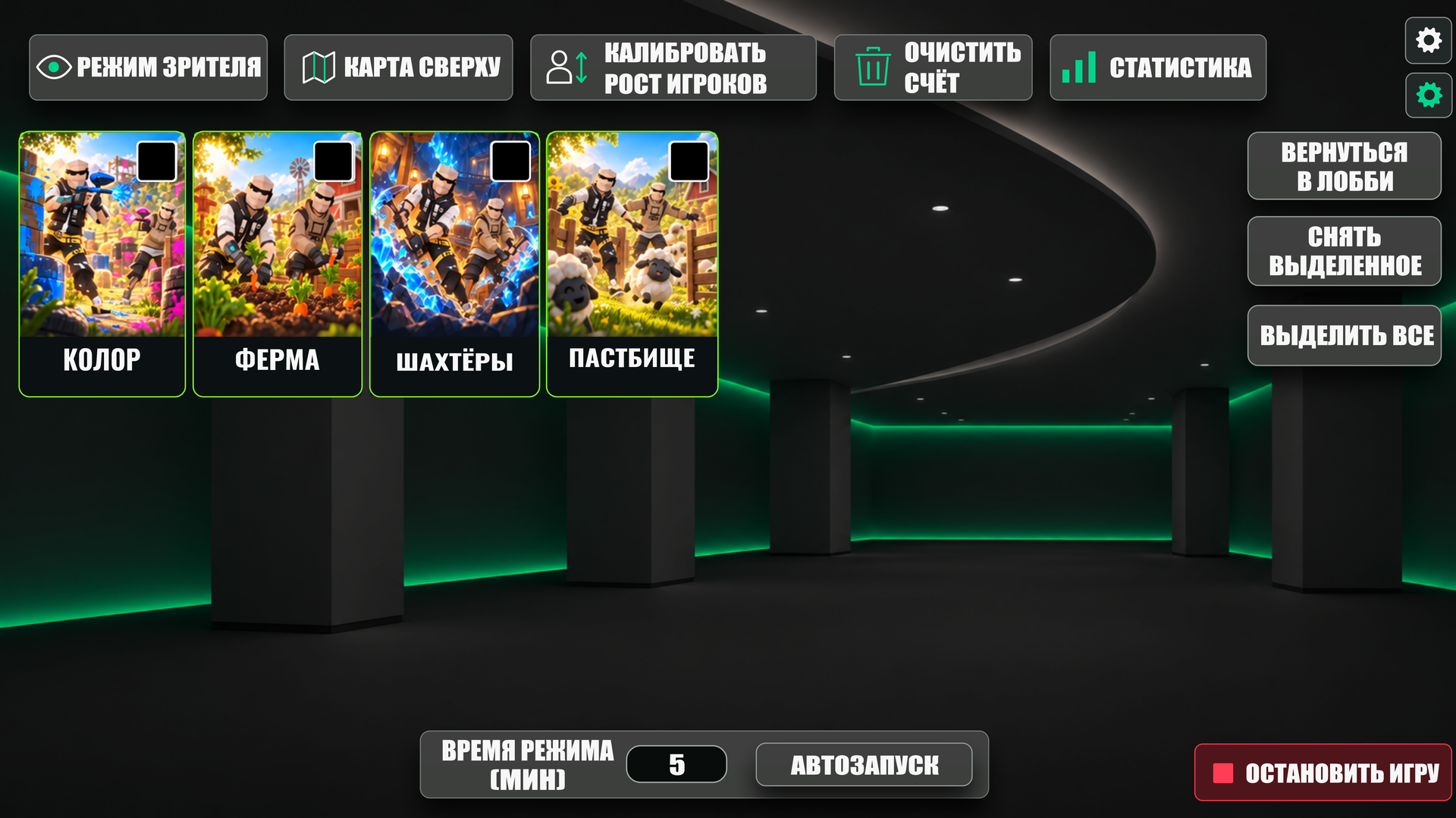
Если автоочередь выключена, нажмите основную часть карточки, например «Колор». Не нажимайте маленький квадрат, если хотите запустить карту сразу.
Результат: Выбранная карта запускается без отдельной кнопки Play.
02
Для очереди отметьте маленькие квадраты
Вместо ручного запуска нажимайте отдельные квадраты в правом верхнем углу нужных карточек. Выбранный квадрат показывает номер в очереди; повторное нажатие исключает карту.
Результат: Сформирован набор карт для автоматического запуска.
03
Задайте длительность
В поле «Время режима (мин)» внизу укажите длительность от 1 до 180 минут.
Результат: Для автоматической смены задана длительность режима.
04
Включите автозапуск
Нажмите «Автозапуск» после выбора карт. Пока очередь работает, ручной запуск и изменение её состава заблокированы.
Результат: Выбранные карты запускаются автоматически.
05
Остановите игру перед ручным переключением
Нажмите «Остановить игру», затем при необходимости запустите отдельную карту основной частью её карточки.
Результат: Очередь и текущий режим остановлены; ручной запуск снова доступен.
06
Вернитесь к разделам при необходимости
«Вернуться в лобби» открывает каталог разделов для администратора. Это действие само по себе не останавливает текущую игру или очередь.
Результат: Администратор видит разделы; игра продолжает работать.
Обратите внимание
Проверяйте порядок по номерам выбранных карт.
Для игры «Снежки» откройте «Кидс режимы» и нажмите карточку «Снежки»: режим запустится сразу.
Не путайте общую шестерёнку с настройками режима. Внутри Shooter, Magic и Cosmos настройки режима открывают, в частности, настройку ящика с оружием.
Повторное нажатие кнопки автозапуска останавливает именно очередь. Для остановки текущего режима вместе с очередью используйте «Остановить игру».
Что делают кнопки
Основная часть карточки
Где
Большое изображение и название игры
Что сделать
Нажмите вне углового квадрата
Что произойдёт
Ручной запуск карты; недоступен во время автозапуска
Квадрат на карточке
Где
Правый верхний угол каждой карточки
Что сделать
Добавьте или исключите карту
Что произойдёт
Показывает номер в очереди; изменение блокируется во время автозапуска
Снять выделенное
Где
Правая колонка
Что сделать
Очистите выбор для очереди
Что произойдёт
Очищает очередь; недоступно во время автозапуска
Выделить все
Где
Правая колонка
Что сделать
Добавьте все доступные карты раздела
Что произойдёт
Пересоздаёт очередь из доступных карточек в их порядке
Время режима (мин)
Где
Нижняя панель
Что сделать
Измените длительность
Что произойдёт
Используется автоматической очередью
Автозапуск
Где
Рядом с полем времени
Что сделать
Запустите очередь
Что произойдёт
Автоматически переключает выбранные карты
Вернуться в лобби
Где
Правая колонка сверху
Что сделать
Вернитесь к разделам
Что произойдёт
Не завершает режим и очередь
Остановить игру
Где
Внизу справа
Что сделать
Остановите режим и очередь
Что произойдёт
Сервер остаётся открытым
Две шестерёнки
Где
Справа вверху
Что сделать
Различайте общие настройки и настройки режима
Что произойдёт
Общие настройки и настройки режима решают разные задачи
Вид сверху помогает оценить план арены. Генерация может изменить текущую карту, поэтому сначала определите, работаете ли вы с предпросмотром или запущенной игрой.
Номера на изображении ведут к шагам ниже. Кнопки внутри картинки не управляют игрой.
Шаг за шагом
01
Осмотрите план
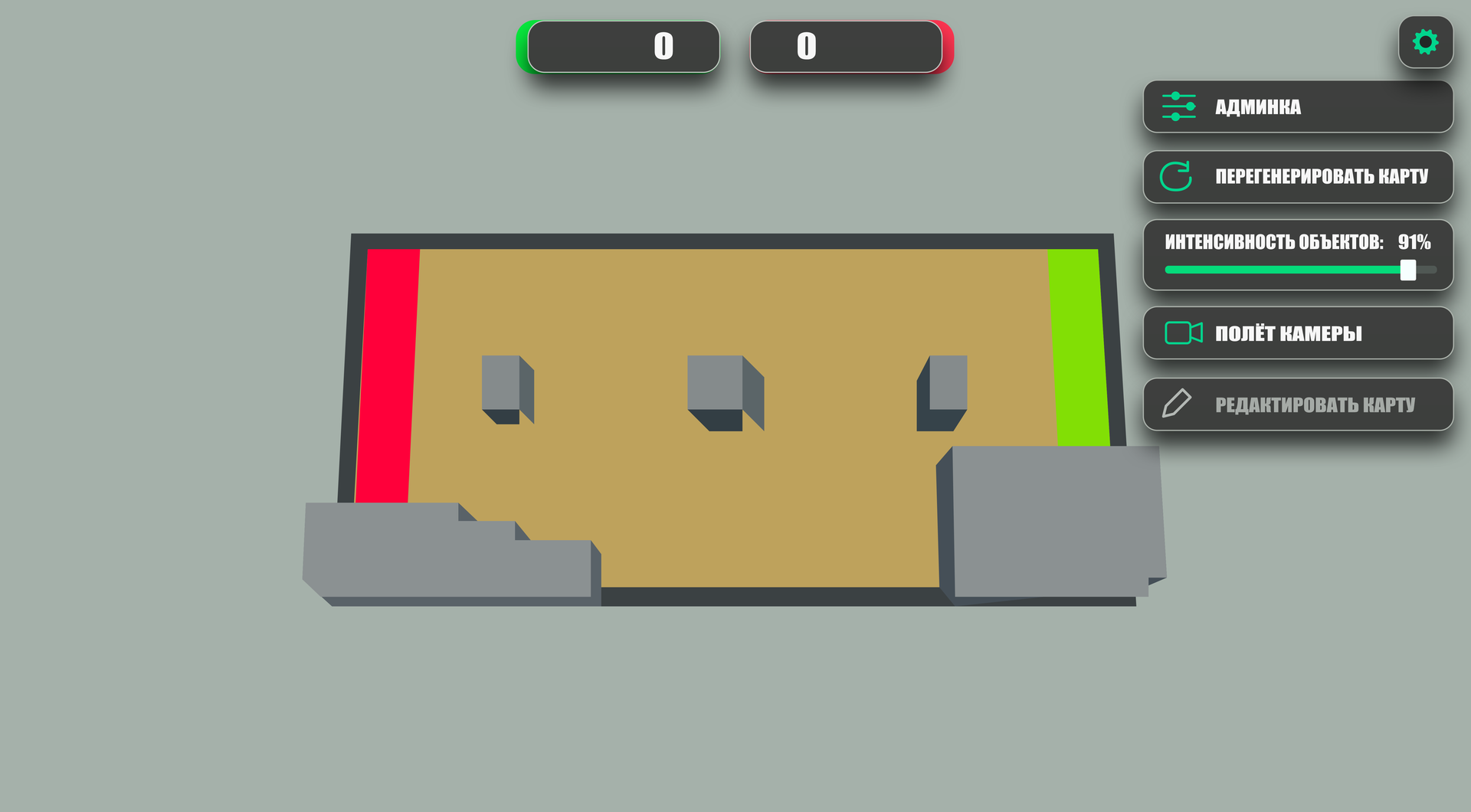
Нажмите «Карта сверху», чтобы включить наблюдение и центрировать камеру над ареной. Сверьте расположение объектов с нужной картой.
Результат: Администратор видит расположение объектов сверху.
02
Задайте интенсивность перед генерацией
Если требуется другая заполненность карты, передвиньте ползунок «Интенсивность объектов».
Результат: Для генерации выбран нужный уровень интенсивности.
03
Перегенерируйте только нужную карту
Нажмите «Перегенерировать карту», когда готовы заменить расположение объектов. Меняется предпросмотр либо текущая серверная карта — в зависимости от открытого режима.
Результат: Создан другой вариант карты с заданной интенсивностью.
04
Вернитесь к управлению
Для возврата к управлению используйте кнопку «Админка».
Результат: Предусмотрен возврат к панели администратора.
05
Учитывайте недоступные действия
Если кнопка «Редактировать карту» недоступна, проверьте настройки режима и права пользователя.
Результат: Серая кнопка не описывается как работающий вход в редактор.
Обратите внимание
Нули счёта и 91% на изображении — примеры состояния.
Для обзора используйте полёт камеры; повторное нажатие возвращает прежний вид.
Не запускайте перегенерацию как способ просто закрыть этот экран: она может изменить действующую карту.
Что делают кнопки
Админка
Где
Верхняя кнопка правой панели
Что сделать
Используйте для возврата, если доступна
Что произойдёт
Возвращает к управлению
Перегенерировать карту
Где
Вторая кнопка справа
Что сделать
Создайте другой вариант
Что произойдёт
Перегенерирует предпросмотр или текущую карту сервера
Интенсивность объектов
Где
Ползунок справа
Что сделать
Выберите интенсивность перед генерацией
Что произойдёт
Значение передаётся генератору карты
Полёт камеры
Где
Под ползунком
Что сделать
Включите свободный полёт; держите ПКМ для обзора, используйте WASD, Q/E и Shift
Что произойдёт
WASD перемещают камеру, Q/E — вниз/вверх, Shift ускоряет. Повторное нажатие возвращает прежний вид; в обычном режиме доступен выход по Esc.
Редактировать карту
Где
Серая нижняя кнопка справа
Что сделать
Дождитесь доступного состояния
Что произойдёт
Открывает редактор карты, когда кнопка доступна
Шестерёнка
Где
Правый верхний угол
Что сделать
Предусмотрено открытие настроек
Что произойдёт
Точное меню в этом состоянии не установлено
Счёт 0 / 0
Где
Вверху по центру
Что сделать
Читайте показатели
Что произойдёт
Видны два показателя; изменение счёта нажатием не подтверждено
Номера на изображении ведут к шагам ниже. Кнопки внутри картинки не управляют игрой.
Шаг за шагом
01
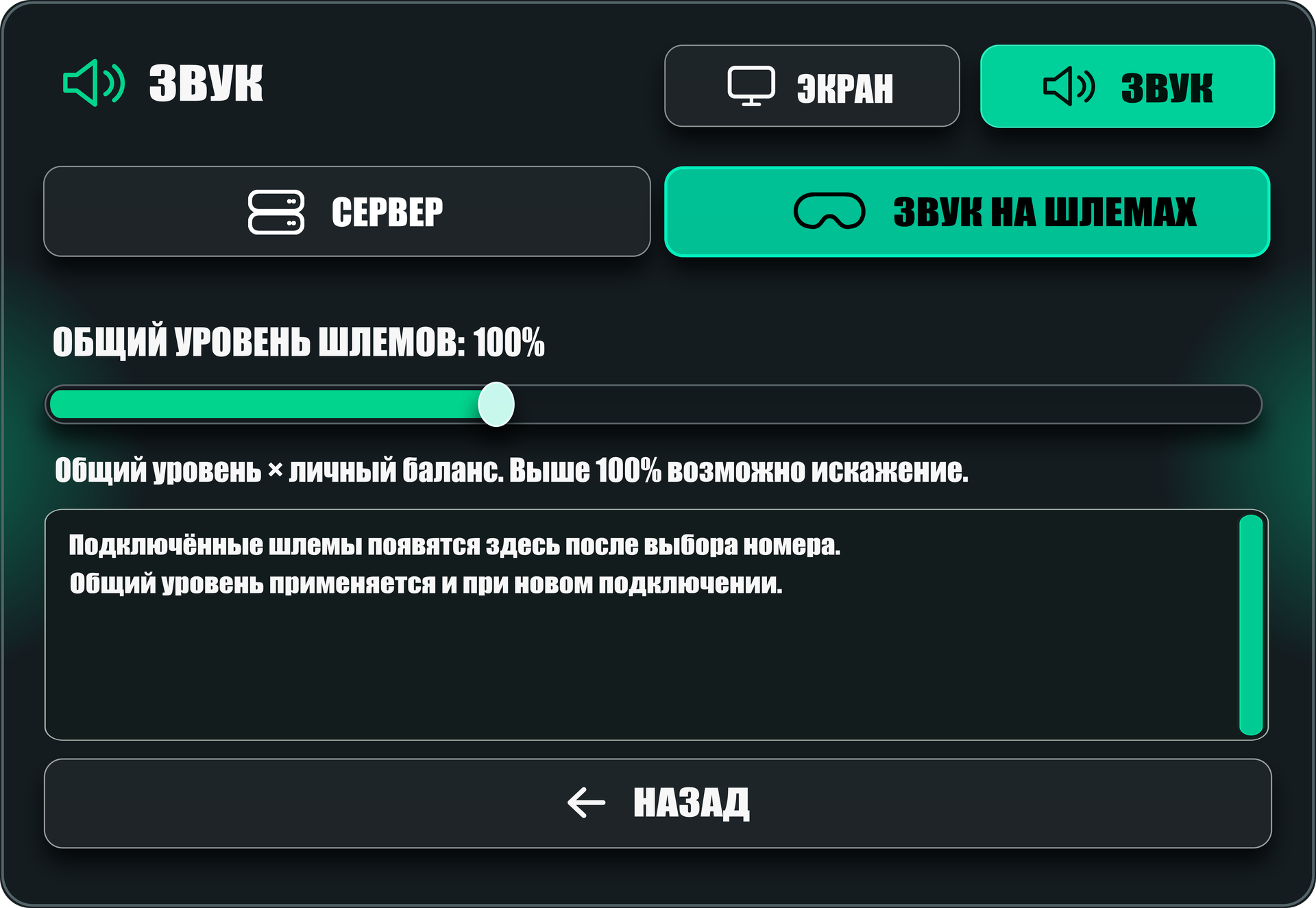
Выберите звук шлемов
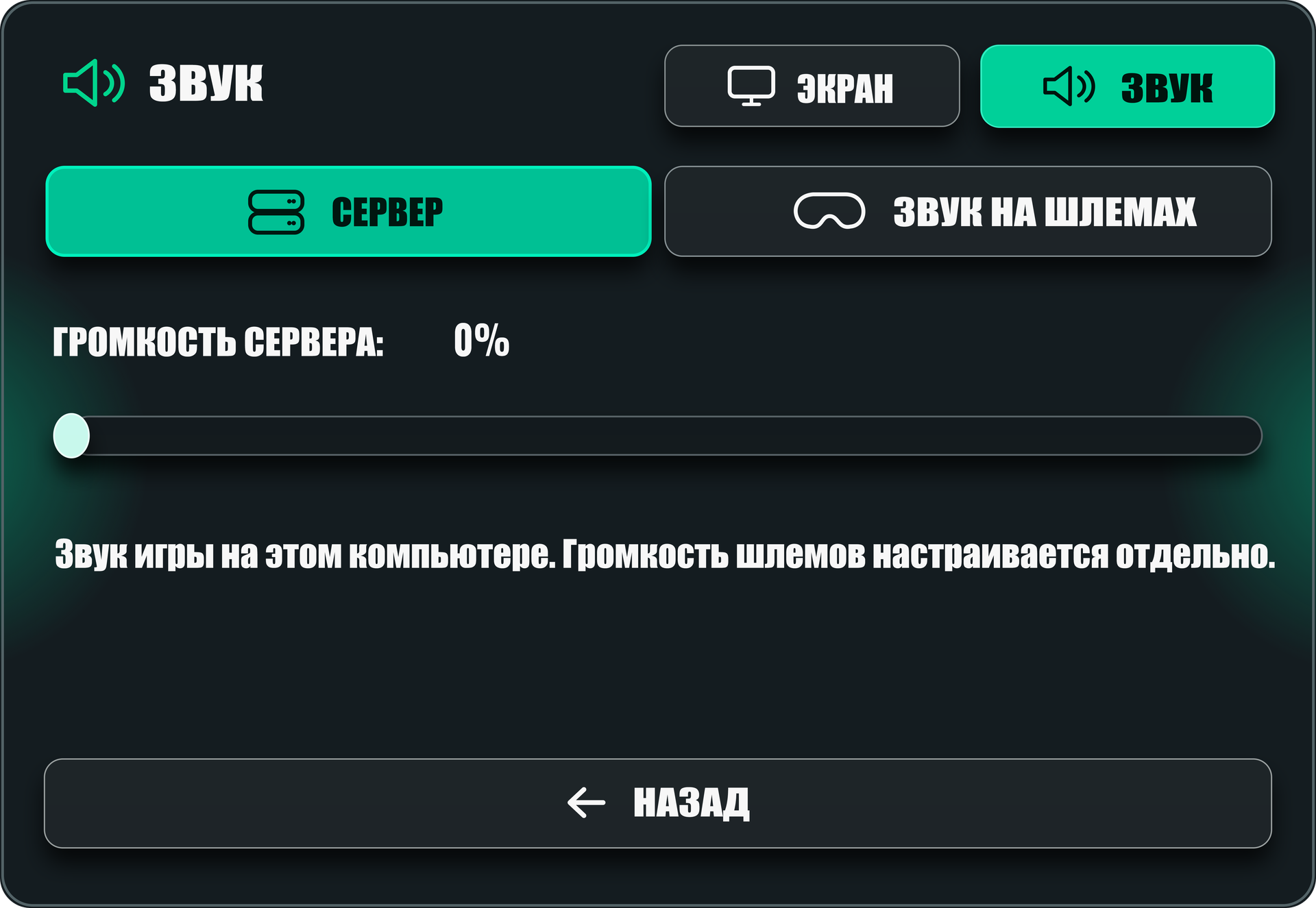
Нажмите «Звук на шлемах». Для звука колонок компьютера используется соседняя вкладка «Сервер».
Результат: На экране настройки звука игроков.
02
Установите общий уровень
Передвиньте верхний ползунок. Диапазон — 0–300%; при усилении выше 100% возможны искажения, поэтому проверяйте звук в шлеме.
Результат: Общий уровень применяется к подключённым и новым шлемам.
03
Проверьте подключение игроков
Подключите шлем к серверу и выберите номер игрока в клиенте. Затем найдите его в списке под общим ползунком.
Результат: В списке появляется подключённый игрок.
04
При необходимости настройте одного игрока
Личный баланс регулируется в строке игрока от 0 до 100%. Общий уровень умножается на личный баланс: например, 100% × 50% даёт половину уровня. Дождитесь статуса «Применено».